Xentral Setup
Xentral Shop Anleitung
Wemalo Team – Ersteinrichtung
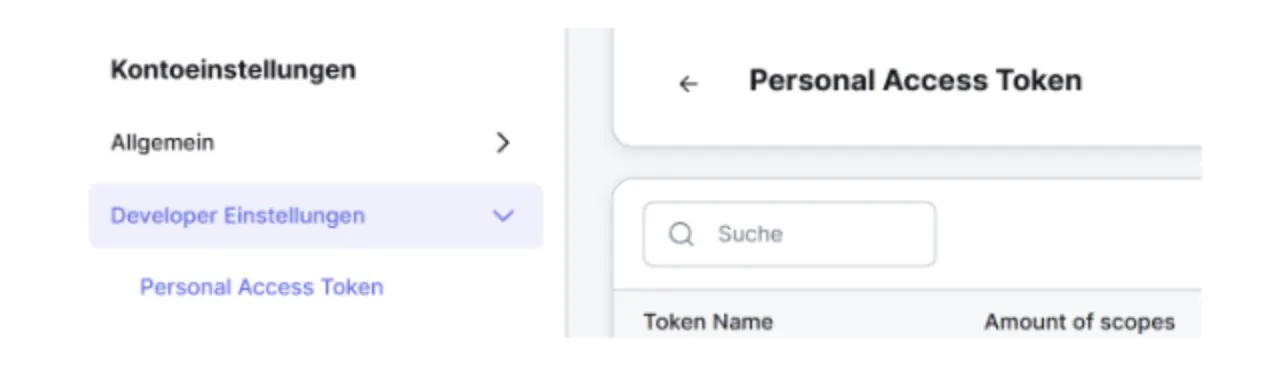
Schritt 0: Persönliches Access Token (PAT) des Kunden
So erhalten Sie das Personal Access Token (PAT).
Schritt 1: Neuen Mandanten in Wemalo erstellen
Erstellen Sie einen neuen Mandanten in Wemalo und im Dashboard.
Schritt 2: Neuen Shop im PHP Shop Connector erstellen
Wir benötigen folgende Informationen:
- Shop-ID
- Connect Token (von Wemalo Connect)
- Xentral Access Token (PAT) des Kunden
- Shop-URL
Nach dem Erstellen des Shops: Teilen Sie dem Kunden das Connect Token und die Shop-ID mit.
Kundeneinrichtung
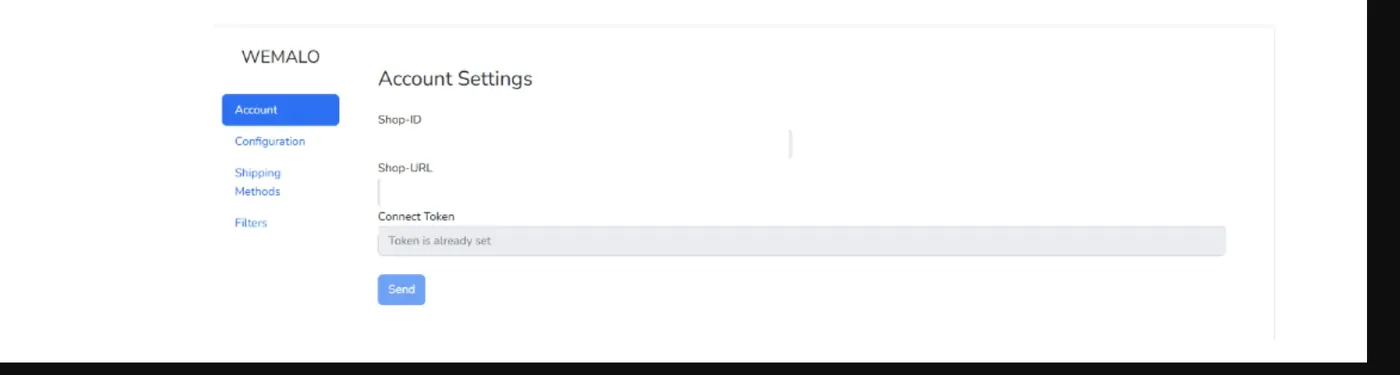
Der Kunde muss die Einrichtungsseite über einen von Wemalo bereitgestellten Link mit der jeweiligen Shop-ID öffnen. Die Einrichtungsseite enthält 4 Tabs.
1. Account-Tab
Dieser Tab zeigt die Hauptinformationen des Shops:
- Shop-ID
- Shop-URL
- Connect Token
Hier ist keine Konfiguration erforderlich – dieser Bereich dient nur zur Übersicht.
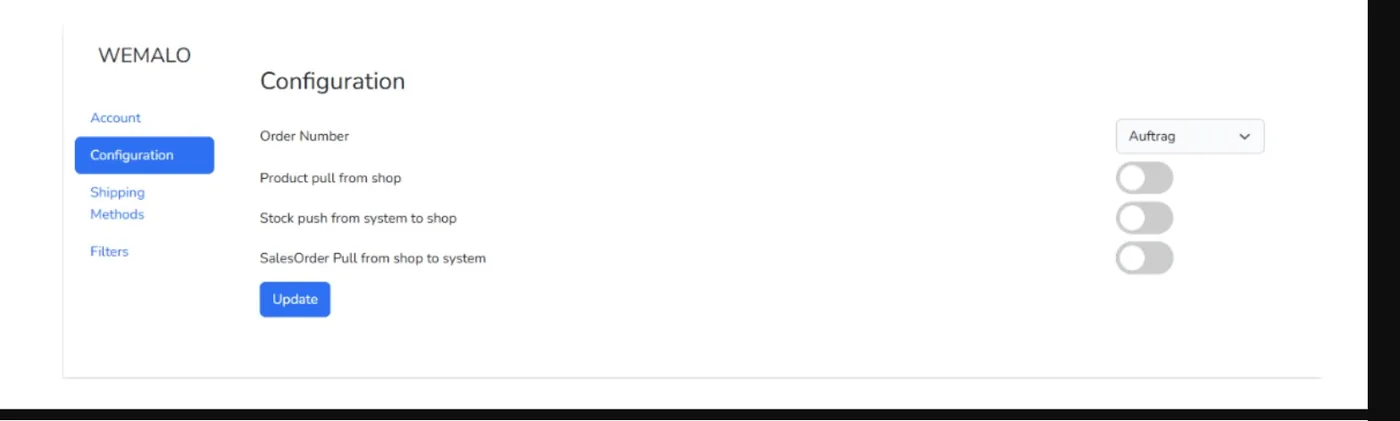
2. Konfigurations-Tab
Hier erfolgt die Hauptkonfiguration.
Bestellnummer
Wählen Sie aus, welches Feld als Bestellnummer verwendet werden soll:
- Interner
- Auftrag
Synchronisierungseinstellungen
- Produktabgleich vom Shop: Produkte vom Shop zu Wemalo synchronisieren
- Bestandsabgleich vom System zum Shop: Lagerbestand von Wemalo zum Shop synchronisieren
- Verkaufsaufträge vom Shop ins System: Bestellungen vom Shop zu Wemalo synchronisieren
3. Versandarten
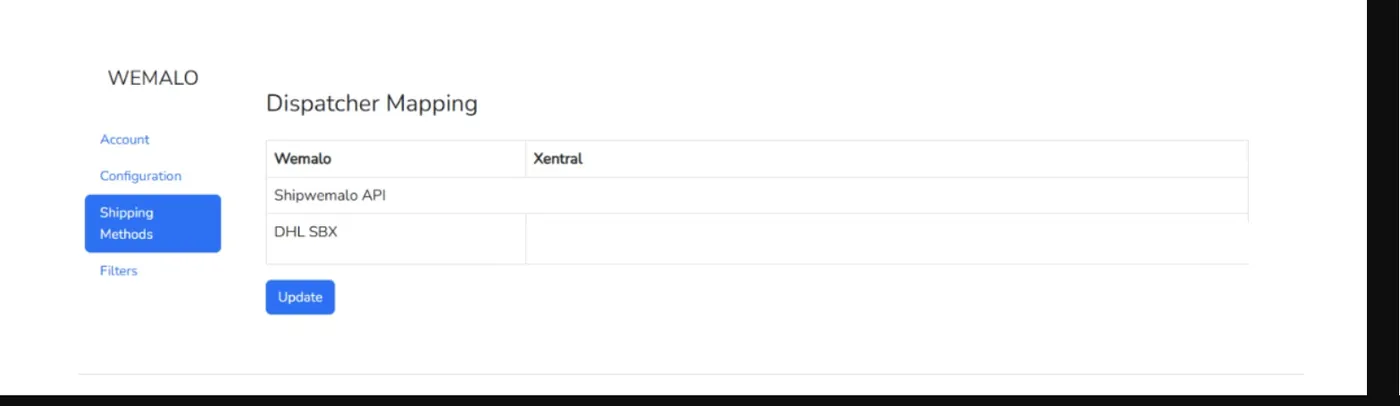
In diesem Bereich: Ordnen (verbinden) Sie die Wemalo-Versanddienstleister den Versandarten des Shops zu.
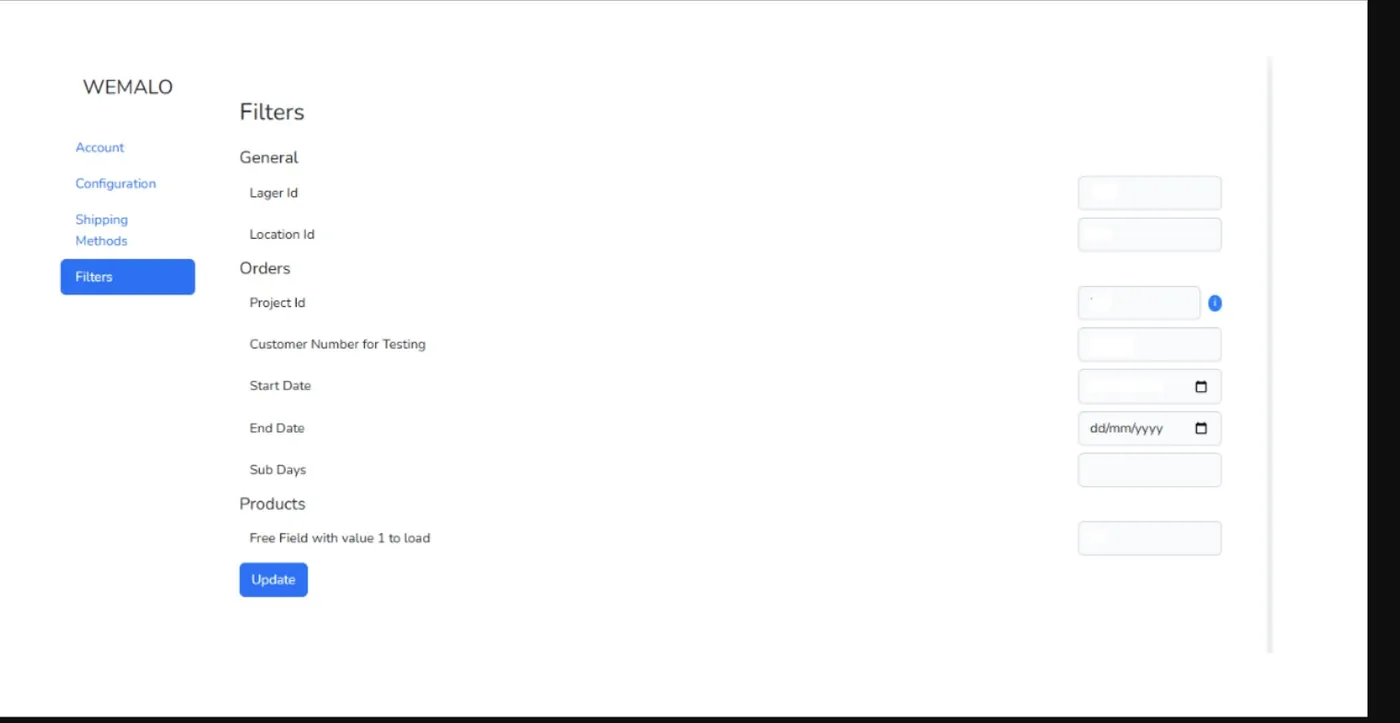
4. Filter
Lager-ID
Die Lager-ID im Shopsystem. Muss eine Zahl sein. Wichtig für die Produktsynchronisation.
Standort-ID
Die Standort-ID im Shopsystem. Muss eine Zahl sein. Wichtig für die Bestandssynchronisation.
Projekt-ID
Die Projekt-ID im Shopsystem. Wichtig für die Auftragssynchronisation. Kann eine einzelne Zahl oder mehrere, durch Kommas getrennte Zahlen sein, z. B. „1,2,5“.
Kundennummer für Tests
Wenn ausgefüllt, liest das System nur Bestellungen dieses Kunden ein. Muss eine Zahl sein – nützlich für Testzwecke.
Datumsfilter
Diese Filter steuern, welche Bestellungen importiert werden.
Startdatum
Das System liest Bestellungen, die nach diesem Datum erstellt wurden.
Enddatum
Das System liest Bestellungen, die vor diesem Datum erstellt wurden.
Sub Days
Das System liest Bestellungen ab: Heute minus dem Wert von „Sub Days“. Beispiel: Sub Days = 2, Heute = 03.01.2026, Ergebnis = 01.01.2026 – das System liest Bestellungen ab dem 01.01.2026.
Freifeld mit Wert 1 laden
Geben Sie eine Freifeld-Nummer ein. Das System verwendet dieses Feld zur Produktfilterung – es werden nur Produkte geladen, bei denen dieses Feld den Wert 1 enthält.