
Billbee – Übermittlung von Versandprofilen
I. Setzen des Carriers in Billbee nach erfolgtem Versand
Voraussetzung
Die Konfiguration eines neuen Carriers in Billbee, bei dem das Versandprodukt mit der ID des Wemalo-Systems übereinstimmt.
Einrichtung
Versandprofile in Billbee konfigurieren unter: Einstellungen → Versand & Fulfillment → Versandwege.
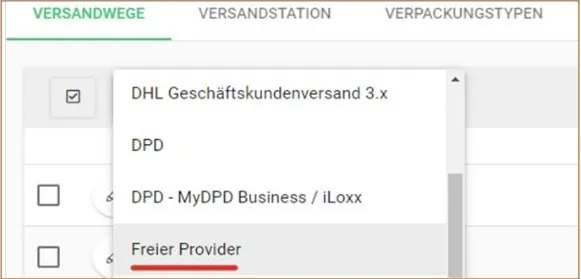
- Neuen Carrier je Versanddienstleister als „Freier Provider“ anlegen. Beispiel DPD/DHL als zwei Profile, da die Tracking-URL abweicht.
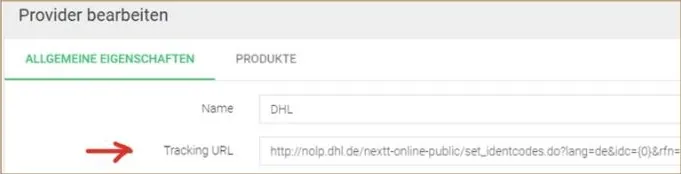
- Tracking-URL einfügen (ersichtlich, wenn ein neuer „originaler“ Carrier statt „Freier Provider“ angelegt wird) – der Platzhalter-Parameter wird von Billbee automatisch durch die Trackingnummer ersetzt.
Als Beispiel dient hier der Tracking-Link für DHL mit dem entsprechenden Platzhalter-Parameter für die Sendungsnummer.
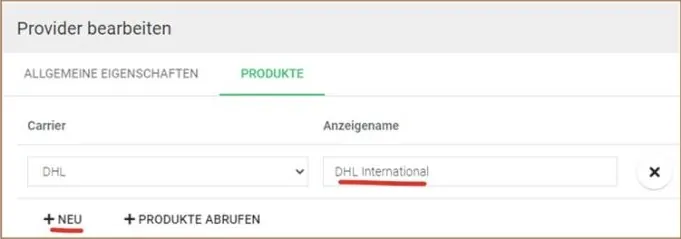
- Produkte hinzufügen: Provider bearbeiten (Stift-Symbol) → Neu → Carrier auswählen → Anzeigename = Versandprofilname/ID aus dem Wemalo-System (wird vorgegeben)
II. Versandart vorgeben
Billbee-Aufträge können mit einem vorgegebenen Versandprofil übermittelt werden.
Dies ist wichtig, um bestimmte Prozesse wie Amazon Prime by Merchant oder eine direkte Retourenanmeldung beim Versand zu steuern (wie es z. B. ein Otto-Marktplatz fordert).
Stelle daher sicher, dass die Bestellungen in Billbee mit dem korrekten Versandprodukt angelegt und übermittelt werden.
Der korrespondierende Parameter in der Billbee-API ist „ShippingProviderProductName“.
Bitte gib Rückmeldung, sobald die Versandprofile angelegt wurden, und hinterlege dieselben Namen der Versandprofile auch in Wemalo.
Wichtig ist zudem, dass die Ship-Connect-ID in den Versandprofilen nur einmal pro Mandant genutzt wird.