
PlentyONE Setup
1. Was Wemalo kann / Verfügbare Calls unserer Schnittstelle
Unsere Schnittstelle überträgt verschiedene Daten:
- Produktstammdaten laden: SKU, Artikelname, Dimensionen, Gewicht, GTIN 13
- Aufträge abholen: Rechnungsempfänger, Lieferanschrift, Artikelpositionen, Lieferschein, Rechnung, Versandprofil
- Statusänderungen adäquat zum Fulfillment-Prozess
- Bestandsübertragung: physischer Bestand, Bestandsbuchung in die zugewiesene Lager-ID
- Übermittlung von Inventur-Buchungen: Ein- sowie Ausgangsbuchungen
- Übermittlung von Retouren-Buchungen: nachvollziehbar durch Auftragsverknüpfung
- Übermittlung der Tracking-ID nach Versendung
| Variable | Nutzen |
|---|---|
| downloadOrderId | Wemalo importiert den Auftrag mit dieser Status-ID aus dem Shop |
| setOrderDownloadedId | Nach dem Import wird der Auftragsstatus im Shop auf diese ID gesetzt |
| setOrderSentId | Diesen Status setzt Wemalo im Shop, nachdem der Auftrag versendet wurde |
| setCancelOrderId | Status nach Stornierung des Auftrags in Wemalo |
| setPartialOthersId | Standard-Status, falls der Kunde sich nicht entschieden hat, welche ID verwendet wird (siehe 6.1) |
| setPartialAddressId | Status bei unvollständiger Adresse im Auftrag |
| setPartialGoodsId | Status im Shop bei teilweiser Warenverfügbarkeit |
2. Vorbereitung & Einrichtung in PlentyONE
2.1 Benutzerkonto für REST-API
Zur Übertragung der Daten verwenden wir die REST-Schnittstelle von PlentyONE. Wir benötigen von Dir daher ein Benutzerkonto mit der Zugangsrolle „REST-API“. Um ein Benutzerkonto anzulegen, gehe bitte wie folgt vor:
- Melde Dich in Deinem PlentyONE-System an und öffne den Bereich Einrichtung
- Klicke unter Einstellungen → Benutzer auf den Menüpunkt Konten
- Klicke auf die Schaltfläche „Neu“, um ein neues Benutzerkonto anzulegen
- Es öffnet sich ein neues Fenster; bitte gib folgende Daten ein: Benutzername (frei wählbar, z. B. Wemalo), Realer Name (zur besseren Zuordnung), Zugang: REST-API (damit hat der Benutzer nur Zugriff auf die API), Passwort (frei wählbar, wird anschließend an Wemalo übergeben)
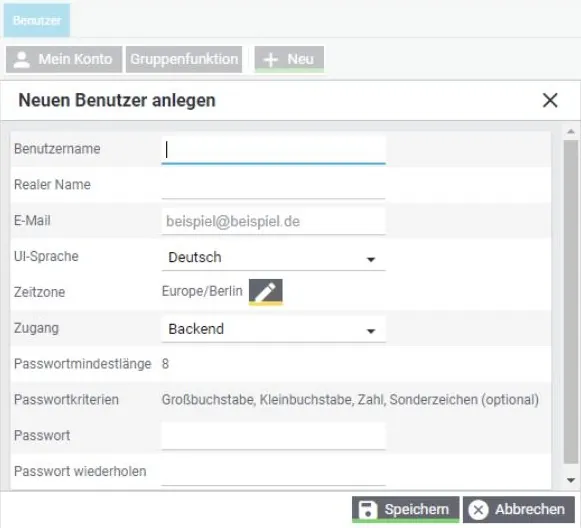
Nachdem Du den neuen Benutzer gespeichert hast, erscheint dieser in der Benutzerübersicht in Deinem PlentyONE-System. Klicke anschließend auf den neu angelegten Benutzer, um diesen für die nächsten Schritte weiter zu bearbeiten.
- Klicke auf Berechtigungen und setze folgende Einstellungen: Sichtbare Auftragsstatus: Alle. Setzbare Auftragsstatus: Alle. Mandanten (Shops): wähle den/die Mandanten, für die Artikel und Aufträge an Wemalo übertragen werden sollen.
Weiterführende Informationen finden sich in der PlentyONE-Wissensdatenbank unter „Schnelleinstieg“.
Zur Anbindung Deines PlentyONE-Systems benötigen wir folgende Daten von Dir
- PlentyONE-ID – findet sich oben rechts neben dem Profilfoto
- PlentyONE-URL – URL zum Backend-Shop, zu finden mit einem Klick auf die PlentyONE-ID im oberen Bereich des Backends
- username – Benutzername des soeben angelegten Benutzerkontos
- password – Passwort zu dem soeben angelegten Benutzerkonto
- warehouse ID – Einstellungen → Waren → Lager → Lager wählen → Einstellungen → Lager-ID
- storageLocationId – die ID des Standard-Lagerplatzes in PlentyONE: Standorte → Standort wählen → Einstellungen → Standort-ID
2.2 Einrichten eines Lagers
Um einen Fulfillment-Bereich für unsere Lagerhaltung zu definieren, lege ein neues Lager für das „Wemalo-Fulfillment“ an.
→ Einrichtung → Waren → Lager → Neues Lager
Als Lagertyp empfehlen wir Vertrieb, da nicht auszuschließen ist, dass es ansonsten Auswirkungen auf die Verfügbarkeit und den Netto-Warenbestand gibt.
Wenn mehrere Läger in PlentyONE angelegt werden oder bereits vorhanden sind, beachte bitte den Abschnitt 2.6 Automatische Lagerauswahl in Aufträgen.
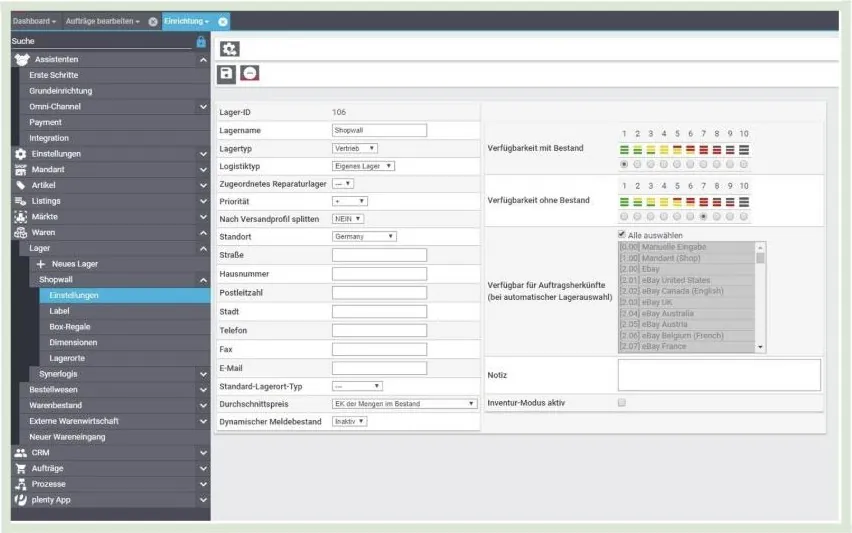
Das neu angelegte Lager erscheint automatisch in der Lagerliste der Navigation. Dort findet sich die Lager-ID, die im Setup benötigt wird.
2.3 Artikeleinstellungen
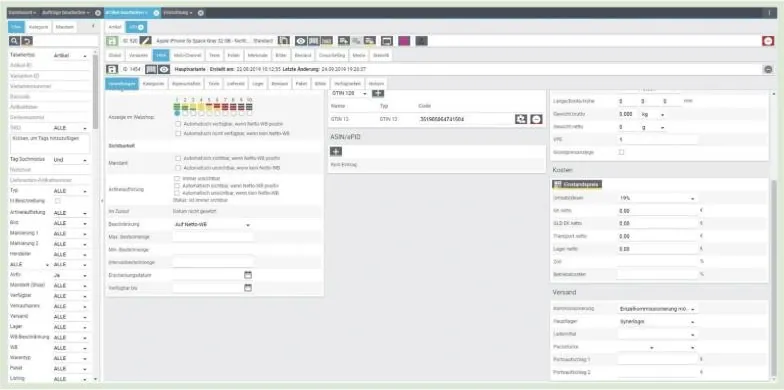
Nach der Erstellung eines Artikels kann in den Artikel-Einstellungen eine Hauptlager-Zuordnung vorgenommen werden. Hier empfehlen wir, das soeben neu angelegte Lager auszuwählen.
Folgende Felder der Artikeldetails sind für Wemalo erforderlich:
- Variantenname – der Name setzt sich aus Name1 und Variantenname zusammen
- Varianten-Nummer – entspricht der SKU und muss eindeutig sein
- GTIN 13 – einmalig und eindeutig zu vergeben, dient dem Lager als Barcode
- Verfügbarkeit – aktiv
- Maße – Gewicht brutto, Länge/Breite/Höhe
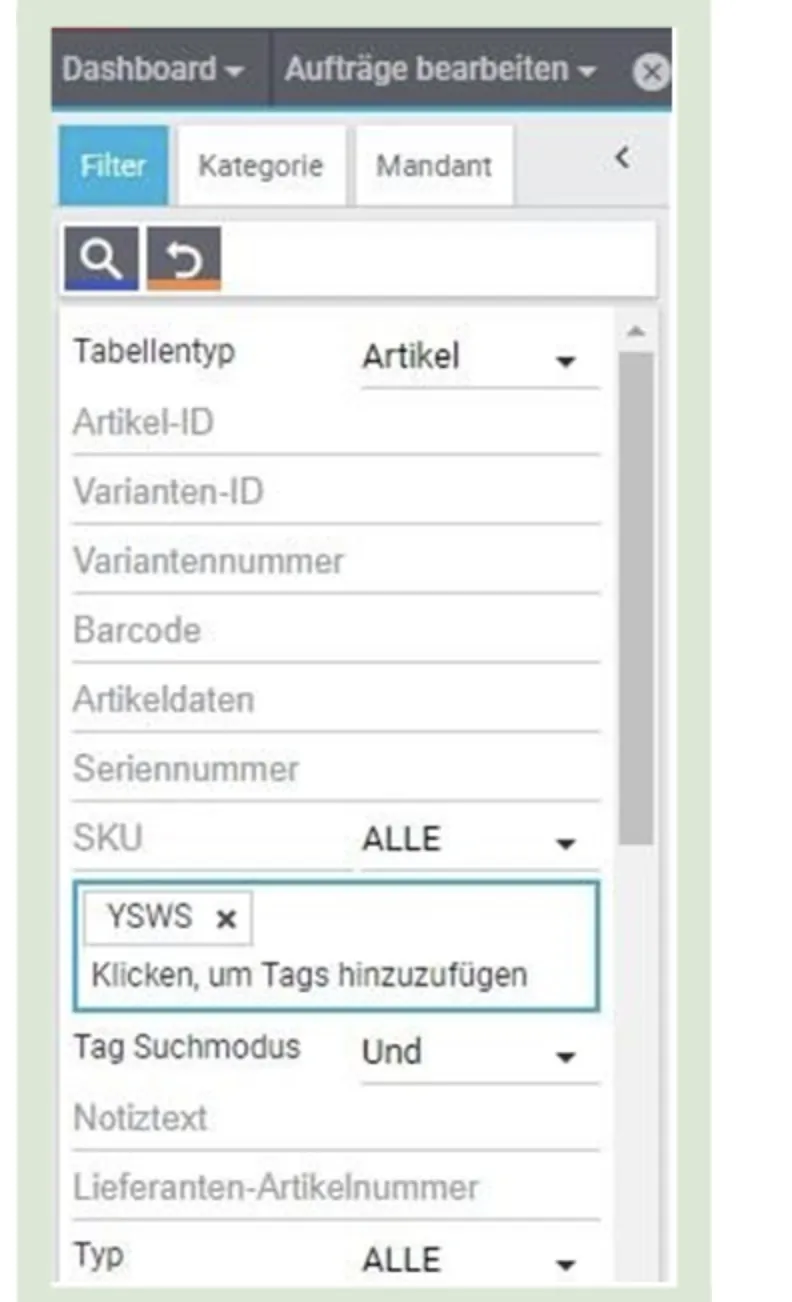
2.4 Einrichtung von Ereignisaktionen
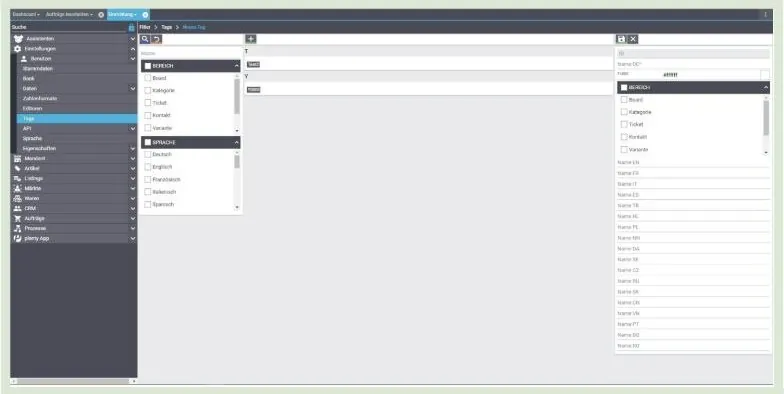
Das Grundprinzip von Ereignisaktionen in PlentyONE ist einfach: Bestimmte Ereignisse im System lösen bestimmte Aktionen aus. Dies ist notwendig, um zu gewährleisten, dass beispielsweise eine von Wemalo versendete Bestellung automatisiert in den Status „Versendet“ in PlentyONE gesetzt und der Bestand korrekt ausgebucht wird.
Die Konfiguration der Ereignisaktionen findest du in PlentyONE unter
→ Einrichtung → Aufträge → Ereignisse
Wähle im unteren Bereich „Neues Ereignis“ aus und anschließend „Neue Ereignis-Aktion erstellen“. Wähle als Ereignis „Auftragsänderung → Paketnummer“ und vergib einen beliebigen Namen zur besseren Zuordnung im System.
Wenn sich dieses Ereignis ausschließlich auf Aufträge des Wemalo-Lagers beziehen soll, definiere einen Filter „Senderlager“ und wähle das entsprechende Lager aus. Nachdem ein Ereignis erstellt wurde, muss dieses einer Aktion zugeordnet werden.
Klicke dafür auf „Aktion +“ und wähle „Auftrag → Warenausgang buchen“ aus. Sobald eine Sendungsnummer zum Auftrag übertragen wird, bucht PlentyONE automatisch den Warenausgang und setzt den Auftrag auch in PlentyONE in den Status „versendet“.
2.5 Einrichtung von Status
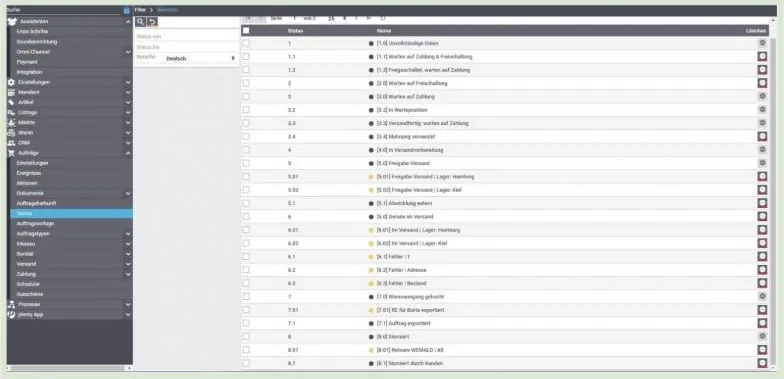
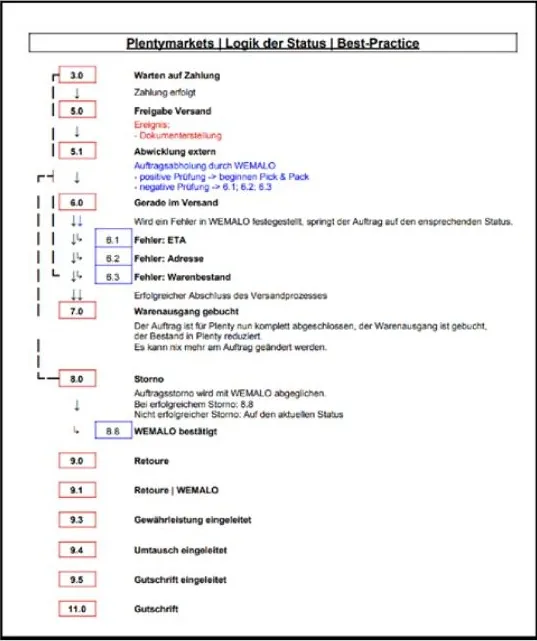
Der Prozessfortschritt einer Bestellung wird in PlentyONE nach Status gegliedert. Für die Synchronisation ist es notwendig, dass die entsprechenden Status in PlentyONE und Wemalo übereinstimmen.
- 2.5.1 Offene Aufträge: Standardmäßig werden neue Aufträge im Status 5 (Freigabe Versand) abgerufen; alternativ kann ein eigener Status definiert werden. Nach erfolgter Übermittlung an Wemalo wird der Status auf 5.1 (Abwicklung extern) gesetzt. Ab diesem Zeitpunkt werden im Auftrag gemachte Änderungen nicht mehr zu Wemalo übertragen.
- 2.5.2 Fehlerhafte Aufträge: Bei fehlerhaften Adressdaten wird Status 6.2 gesetzt, bei nicht ausreichender Ware Status 6.3.
- 2.5.3 Stornierte Aufträge: Standardmäßig werden stornierte Aufträge in PlentyONE auf Status 8.0 gesetzt; nach erfolgreicher Übermittlung setzt Wemalo den Status auf 8.8. War die Bestellung noch nicht im Lager bearbeitet, wird der Auftrag storniert und die Artikel dem Bestand wieder zugeführt; bei bereits laufender Bearbeitung ist eine Stornierung nicht mehr möglich (Status 8.8 wird trotzdem gesetzt).
- 2.5.4 Retournierte Aufträge: Standardmäßig wird bei PlentyONE der Status 9.0 für Retouren verwendet; für über Wemalo abgewickelte Retouren empfiehlt sich Status 9.0.1 zur besseren Differenzierung.
- 2.5.5 Lieferaufträge: Es besteht außerdem die Möglichkeit, Lieferaufträge an Wemalo zu übergeben. Wichtig hierbei ist nur, dass der korrekte Status gesetzt wird (Typ 2/DELIVERY).
- 2.5.6 Versendete Aufträge: Sobald Wemalo einen Auftrag versandfertig bearbeitet hat, wird dieser in PlentyONE mit der Trackingnummer des Dienstleisters gekennzeichnet. Dabei wird sowohl die Trackingnummer als auch der Versanddienstleister übermittelt.
2.6 Automatische Lagerauswahl in Aufträgen
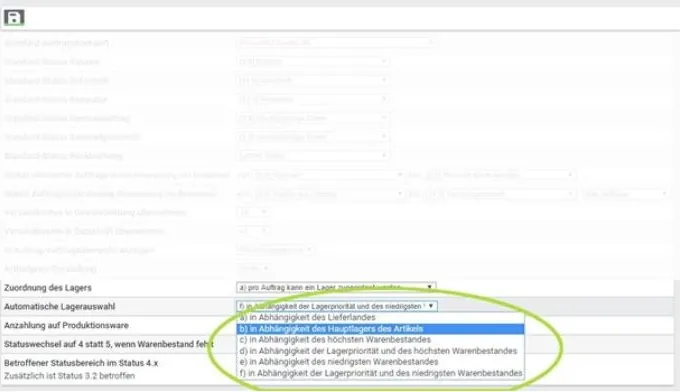
Wenn mehrere Läger in PlentyONE angelegt sind, ist eine Einstellung für die automatische Lagerauswahl in Aufträgen notwendig.
→ Einrichtung → Aufträge → Einstellungen
Wir empfehlen die Einstellung „in Abhängigkeit des Hauptlagers des Artikels“, um das Lager anhand der Artikel-Einstellung zuzuordnen. Aufträge mit Artikeln, deren Hauptlager das angelegte Wemalo-Fulfillment-Lager ist, werden so automatisch dem richtigen Lager zugeordnet, wodurch eine korrekte Reservierung und das Ausbuchen von Beständen gewährleistet ist.
3. Zu beachten / Häufige Fehler
Bei individuell vergebenem Status ist es ratsam, die Nummerierung zu vertiefen statt sie numerisch fortzusetzen, um Skalierbarkeit zu erhalten und nachträglich weitere Status hinzufügen zu können (z. B. 9.01 statt 9.1; 9.02 statt 9.2 usw.).