Shopify Setup
I. Einrichtung der Schnittstelle
Voraussetzung für die Anbindung
Für die Anbindung an Shopify wird ein aktiver API-Zugang benötigt. Diesen bietet Shopify seit einiger Zeit nicht mehr im Basic-Tarif an – ggf. ist ein Upgrade nötig (siehe shopify.com/de/preise).
Einrichtungsdauer
10 – 30 Minuten.
Das Wemalo-Team benötigt folgende Credentials aus Shopify:
- Client ID
- Client Secret
- Domain (company.myshopify.com)
Wichtig: Sollte es bei der Anbindung aufgrund fehlerhafter Einstellungen zu keiner Übertragung kommen, muss die Wemalo-App neu installiert werden.
Benötigte Daten und Schritte
- Einstellungen → Apps → anschließend die App im „Dev Dashboard“ erstellen über „Apps im Dev Dashboard erstellen“.
- App erstellen: Namen vergeben, z. B. „WEMALO App“, und Erstellung bestätigen.
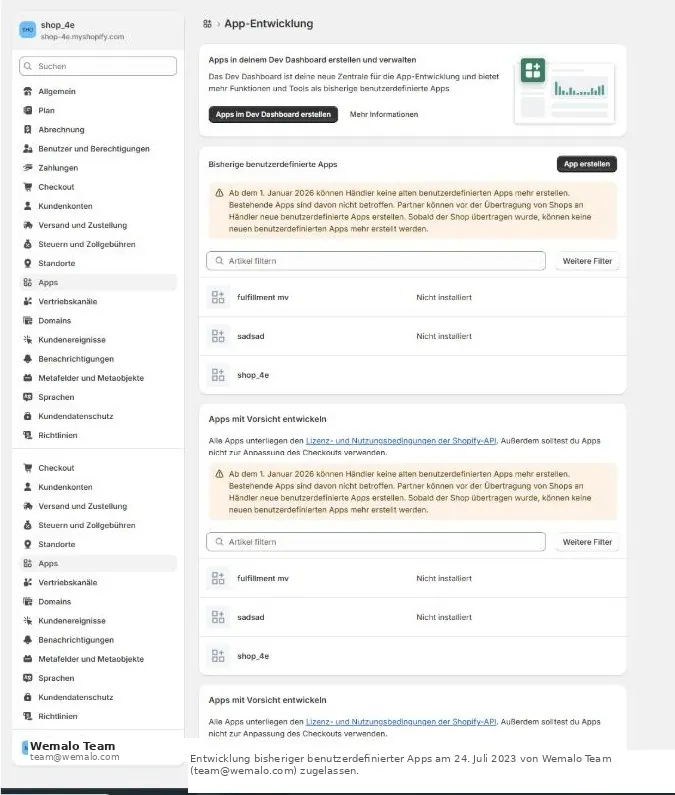
Anschließend erscheint die App-Übersicht im Dev Dashboard.

- Für die Anbindung werden „Client-ID“ und „Client Secret“ benötigt – zu finden links auf der Seite unter „Settings“.
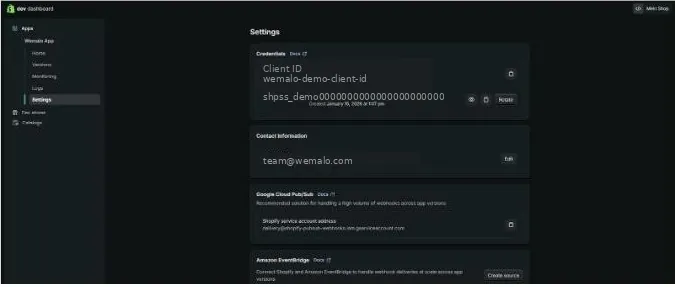
Client-ID und Client Secret müssen einmalig an Wemalo übermittelt werden.
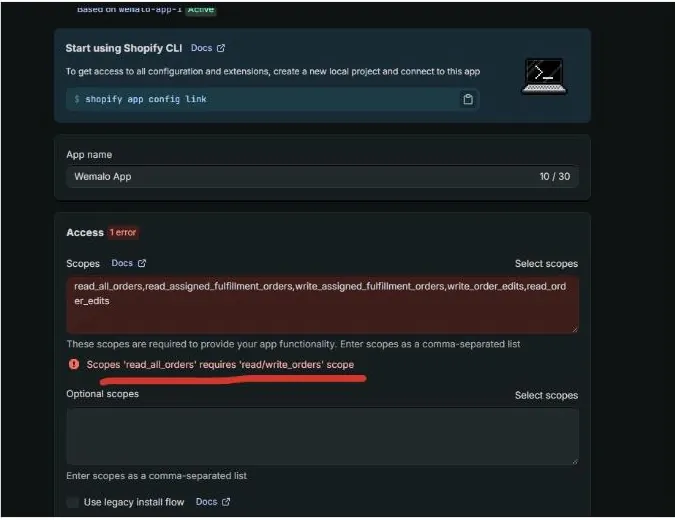
- Unter „Versions“ müssen einmal die Scopes/Berechtigungen für Wemalo erteilt werden – dazu auf „Select scopes“ gehen und die benötigten Scopes aktivieren (u. a. Fulfillment Orders, Produkte, Bestände, Aufträge lesen/schreiben).
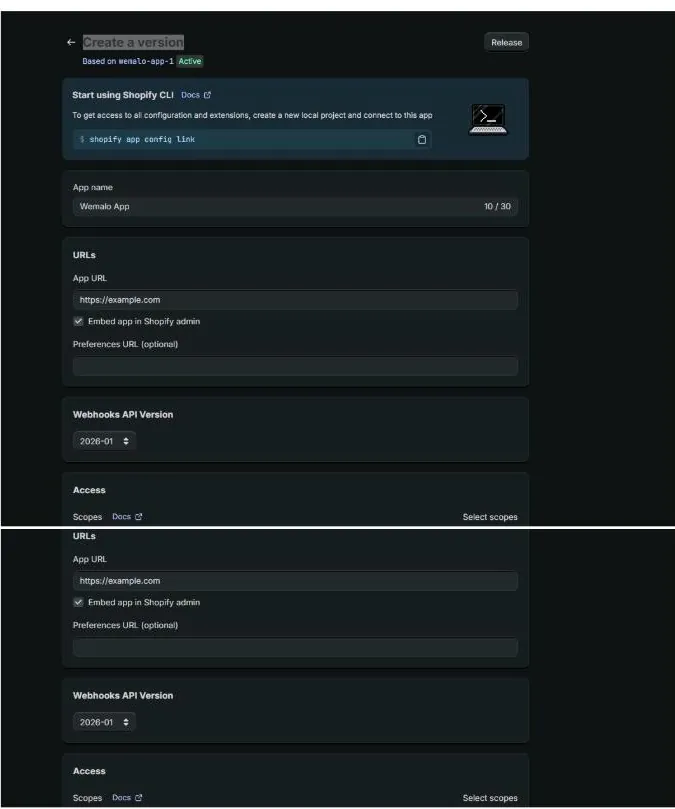
Anschließend nach der Auswahl der Scopes/Berechtigungen auf „Release“ klicken, um diese für Wemalo freizugeben. Manuelles Schreiben ist an dieser Stelle nicht möglich.
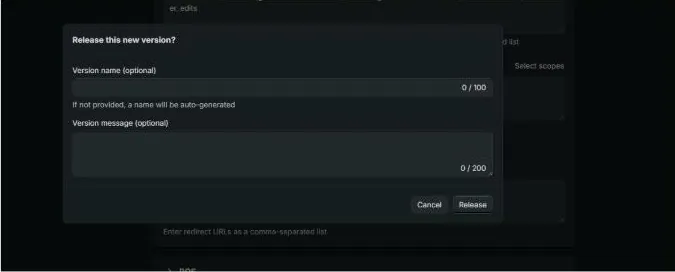
Erscheint nach dem Hinterlegen der Scopes/Berechtigungen eine Fehlermeldung, wurden noch nicht alle Scopes korrekt ausgewählt.
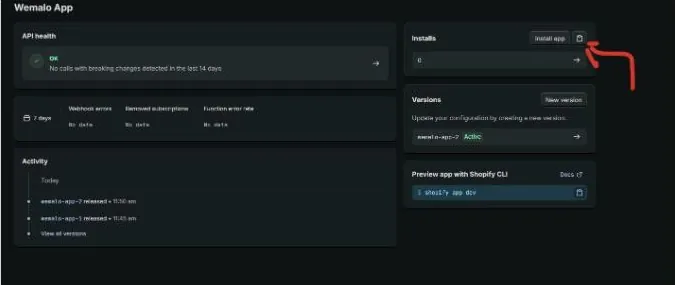
Nach dem Release links auf „Home“ gehen, anschließend auf „Install App“ – man wird automatisch in die Shopübersicht weitergeleitet und wählt dort den eigenen Shop aus.
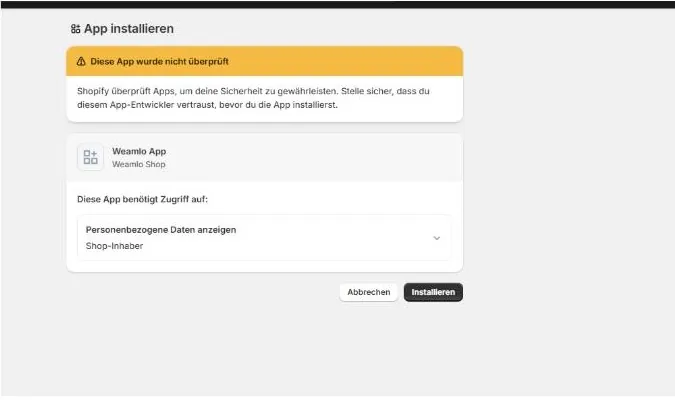
- Sobald man wieder im eigenen Shop ist, muss dort die „Wemalo App“ installiert werden.
Um zu prüfen, ob alles korrekt funktioniert hat, unter „Einstellungen“ → „Apps“ nachsehen – dort wird die „Wemalo App“ angezeigt.
Außerdem wird die Domain des Shops benötigt, zu finden unter „Einstellungen“ → „Domains“.
Konfiguration Kunde: Lagerhierarchie
Damit der neue Fulfillment-Standort automatisch bei Aufträgen ausgewählt wird, muss die Lagerhierarchie konfiguriert werden: den neuen Fulfillment-Standort ganz nach oben platzieren. Dieser Lagerstandort wird erst nach der Einrichtung sichtbar und muss nicht manuell angelegt werden. Wichtig: Wemalo erstellt den Standort „Wemalo Fulfillment“.
Automatisierten Fulfillmentprozess einrichten
Für einen automatisierten Fulfillmentprozess muss in den Einstellungen der Bestellabwicklung der Haken „Automatische Ausführung der Einzelpositionen der Bestellung“ aktiviert sein.
II. Verhalten der Schnittstelle
Die Schnittstelle synchronisiert die Daten umgehend bei einem Ereignis/einer Änderung. Dabei sind folgende Punkte zu beachten:
Produkte
Neues Produkt anlegen: Es werden alle aktiven Produkte importiert, bei denen eine SKU vergeben ist. SKUs und EANs dürfen nur einmal vorkommen, sonst kann es beim Import zu Problemen kommen. Es werden alle wichtigen Produktdaten importiert, jedoch keine Bilder.
Aufträge
Auftrag übermitteln: Es werden alle als „Bezahlt“ markierten Aufträge abgerufen, die dem Standort „Wemalo Fulfillment“ zugewiesen sind. Unbezahlte Aufträge können auf Anfrage beim Vertragspartner ebenfalls durch Wemalo eingelesen werden.
III. Hinweis zur API-Version: veraltete Aufrufe vermeiden
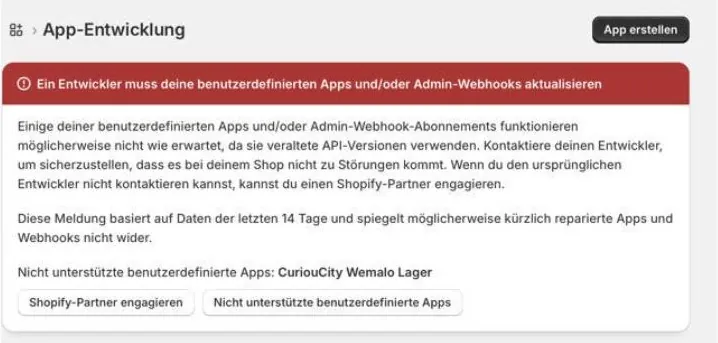
Diese Meldung kann erscheinen, wenn ein API-Aufruf mit einer alten API-Version in der URL durchgeführt wird.
Shopify hat einen strengen und schnellen Versionszyklus: alle drei Monate erscheint eine neue Version, nach einigen Monaten gilt die alte als veraltet. Der Connector selbst wird regelmäßig aktualisiert.