Produktstammdaten
Übersicht
Die Übersicht zeigt alle Produkte entsprechend Filter (Mandant, Mindestbestand ausgeblendet) und Suche an.
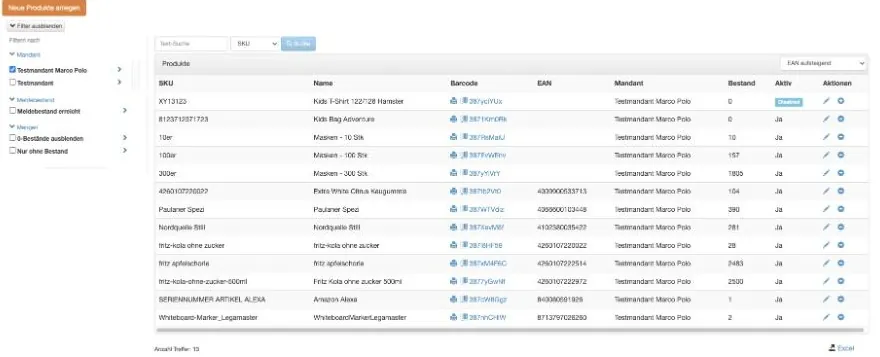
Mit einem Klick auf das Minus-Symbol an der rechten Seite lässt sich ein Produkt deaktivieren. Mit dem Stift-Symbol bearbeiten (alternativ gewünschte Zeile anklicken).
Die Text-Suche kann wahlweise nach SKU, Artikelname, Barcode, EAN, Größe, Design-Nummer oder Warengruppe erfolgen; die Trefferliste lässt sich zusätzlich sortieren (u. a. nach Mandant, SKU, Name, Barcode, EAN, Attributname oder Bestand) und als Excel-Datei exportieren. Über „Spalten anzeigen“ lassen sich weitere Spalten wie Artikelnr. Lieferant, Attributname/-wert oder Aktionen einblenden.
Neue Produkte anlegen / Artikel bearbeiten
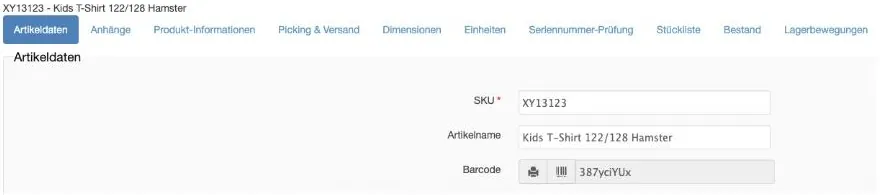
Die Produktmaske gliedert sich in insgesamt zehn Reiter: Artikeldaten, Anhänge, Produkt-Informationen, Picking & Versand, Dimensionen, Einheiten, Seriennummer-Prüfung, Stückliste, Bestand, Lagerbewegungen.
Artikeldaten
- SKU und EAN: müssen eindeutig sein. Es können bis zu drei weitere EANs hinterlegt werden (müssen nicht eindeutig sein).
- Artikelname, Barcode, Artikelnr. Lieferant, Herstellername: weitere Identifikations- und Stammdaten.
- Herkunftsland: wichtig für die Übermittlung an den Carrier bei Versand in Nicht-EU-Länder.
- Zolltarifnummer: wird ebenfalls bei der Übermittlung verwendet.
- Material, ABC-Schlüsselwörter, Ext. Artikelnummer, Attributname/-wert, Lauf-Nummer, Saison, Größe, Design-Nummer, Design-Name, Verpackungseinheit, VK-Preis: optionale Klassifizierungs- und Verkaufsdaten, u. a. relevant für Mode-/Fashion-Mandanten.
- Produktionsrelevant: bestimmt, ob das Produkt zunächst einen Produktionsschritt durchlaufen muss.
- Seriennummer aktiv und Multi Seriennummer (IMEI 1, IMEI 2, EID, MEID): aktivieren die Seriennummernverwaltung für dieses Produkt.
- Has Charge: aktiviert die Chargenverwaltung für dieses Produkt.
- Has MHD, Creating MHD: aktiviert die MHD-Erfassung; „Creating MHD“ steuert das Verhalten bei der Ersterfassung.
- Minimum B2B/B2C MHD: Tage, bis das MHD abläuft (einzustellen für B2B- und B2C-Sendungen).
- Manuelles Packen erlaubt: das Produkt kann ohne Barcode-Scan gepackt werden.
- Produkteigenschaften: Synchronisierung mit dem Dashboard für Abrechnungszwecke – Produkte können im Handling unterschiedlich bepreist werden (z. B. Bulky/Sperrgut, Over-Sized/Übergroß, 10er Verpackungseinheit, Verbrauchsmaterial).
Anhänge
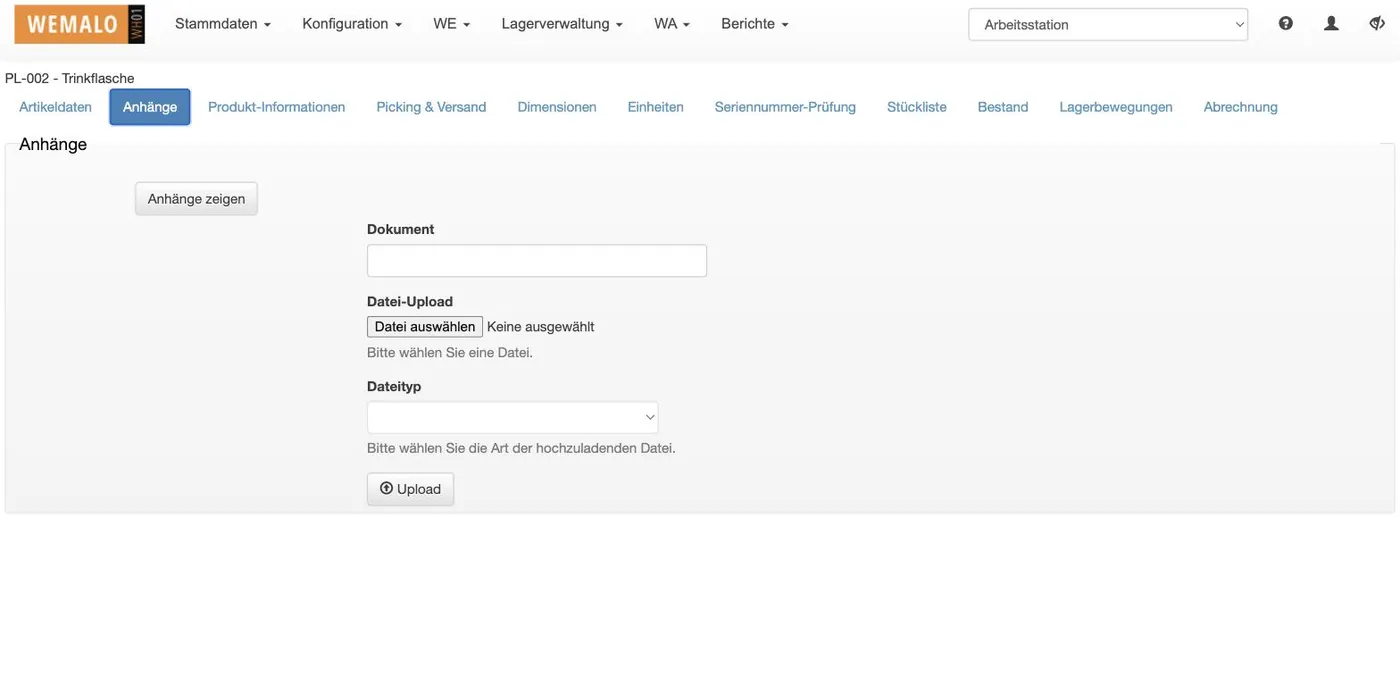
Über den Reiter „Anhänge“ lassen sich Dateien zu einem Produkt hochladen. Beim Upload wird ein Dateityp gewählt: Produktbild, Handbuch oder Dokument.
Produkt-Informationen
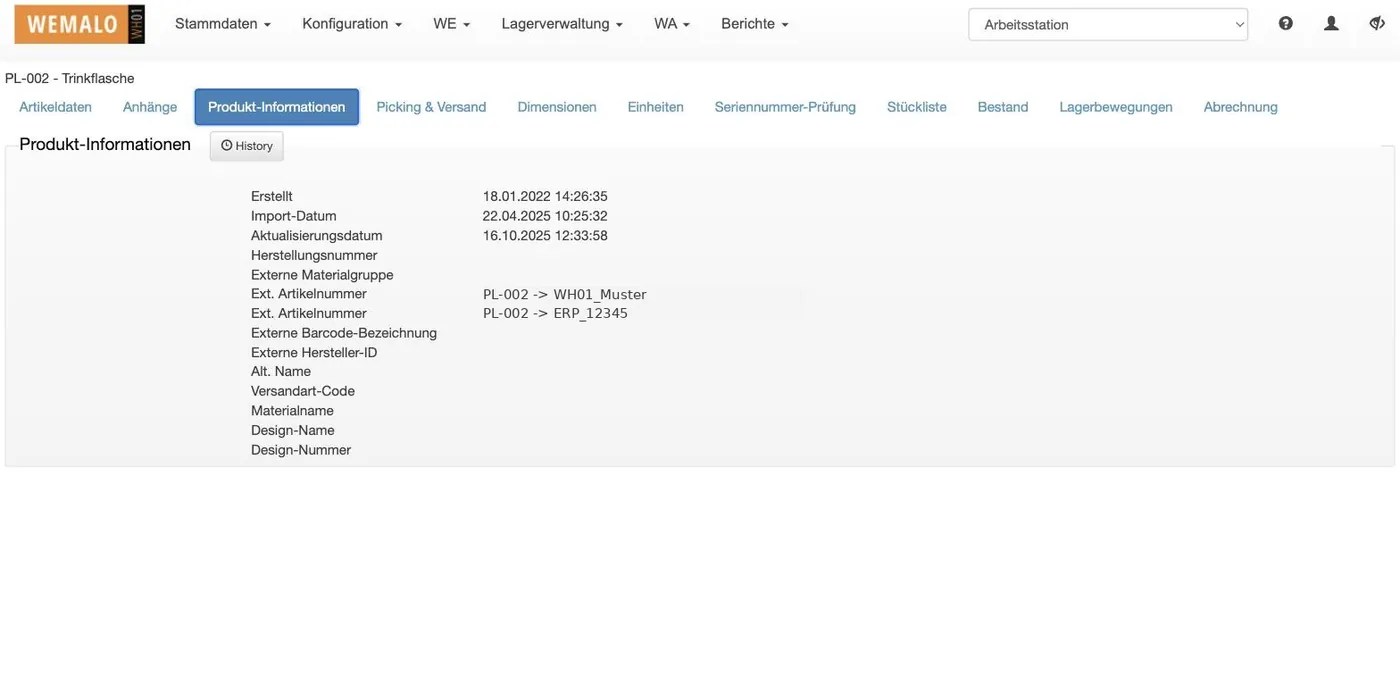
Größtenteils automatisch befüllte bzw. optionale Zusatzfelder: Erstellt, Import-Datum, Aktualisierungsdatum, Herstellungsnummer, Externe Materialgruppe, Externe Barcode-Bezeichnung, Externe Hersteller-ID, Alt. Name, Versandart-Code, Materialname, Design-Name, Design-Nummer. Das Feld „Ext. Artikelnummer“ kann mehrfach vergeben werden, um dasselbe Produkt in unterschiedlichen vor-/nachgelagerten Systemen zu identifizieren; über „History“ lässt sich die Änderungshistorie dieser Angaben einsehen.
Picking & Versand
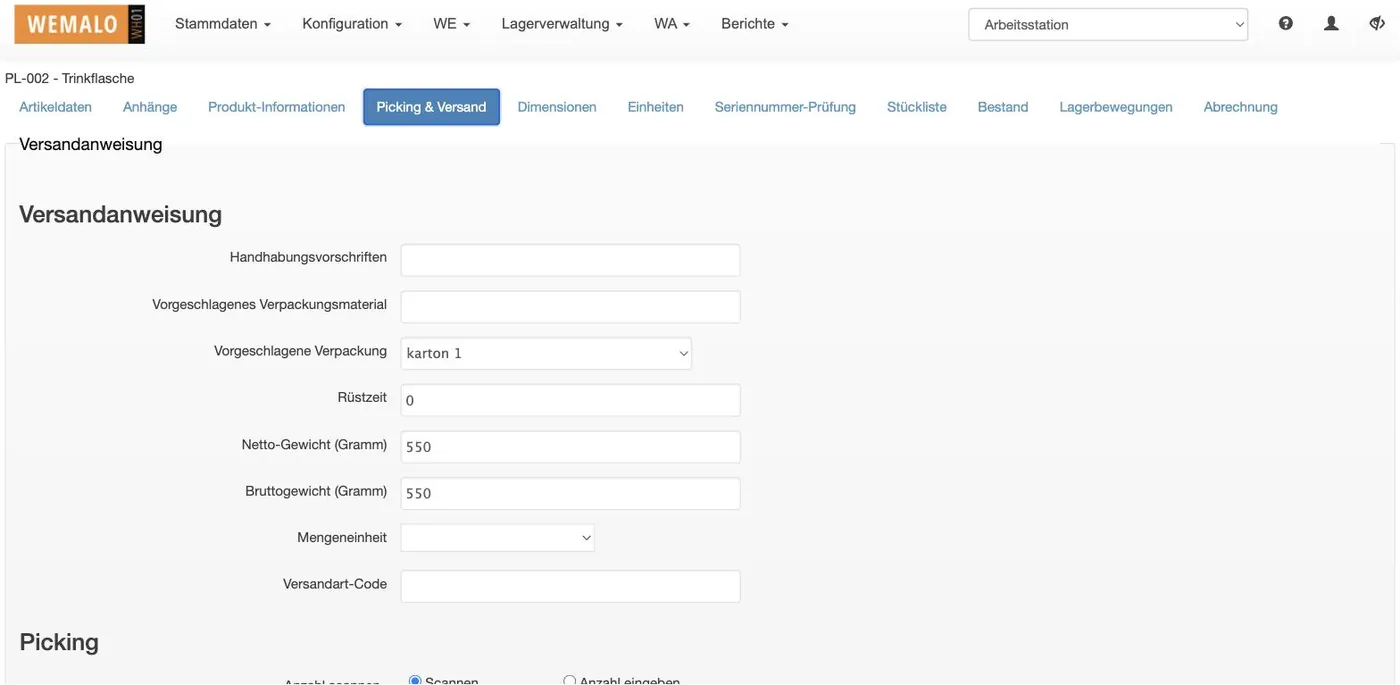
- Versandanweisung und Handhabungsvorschriften: freie Texthinweise für Picking/Versand.
- Vorgeschlagene Verpackung: wählt im Packprozess die entsprechende Verpackung aus.
- Rüstzeit: zusätzliche Bearbeitungszeit für dieses Produkt.
- Netto-Gewicht und Bruttogewicht (jeweils in Gramm): relevant für die Labelgenerierung.
- Mengeneinheit und Versandart-Code: für Auswertungen bzw. externe Anbindungen.
- Anzahl scannen: legt fest, ob der Artikel gescannt werden muss oder die Eingabe der Menge möglich ist.
- Picking ignorieren: legt fest, ob der Artikel bei Pick&Pack ignoriert und somit erst gar nicht reserviert wird – relevant bei digitalen Produkten oder solchen, die aus einem anderen Lager versendet werden.
- Versandprofile: einem Produkt können bestimmte Versandprofile zugewiesen werden. Ist bei einem WA-Auftrag kein Versandprofil festgelegt, versucht Wemalo anhand dieser Produkt-Zuordnung ein passendes Profil zu finden.
Dimensionen
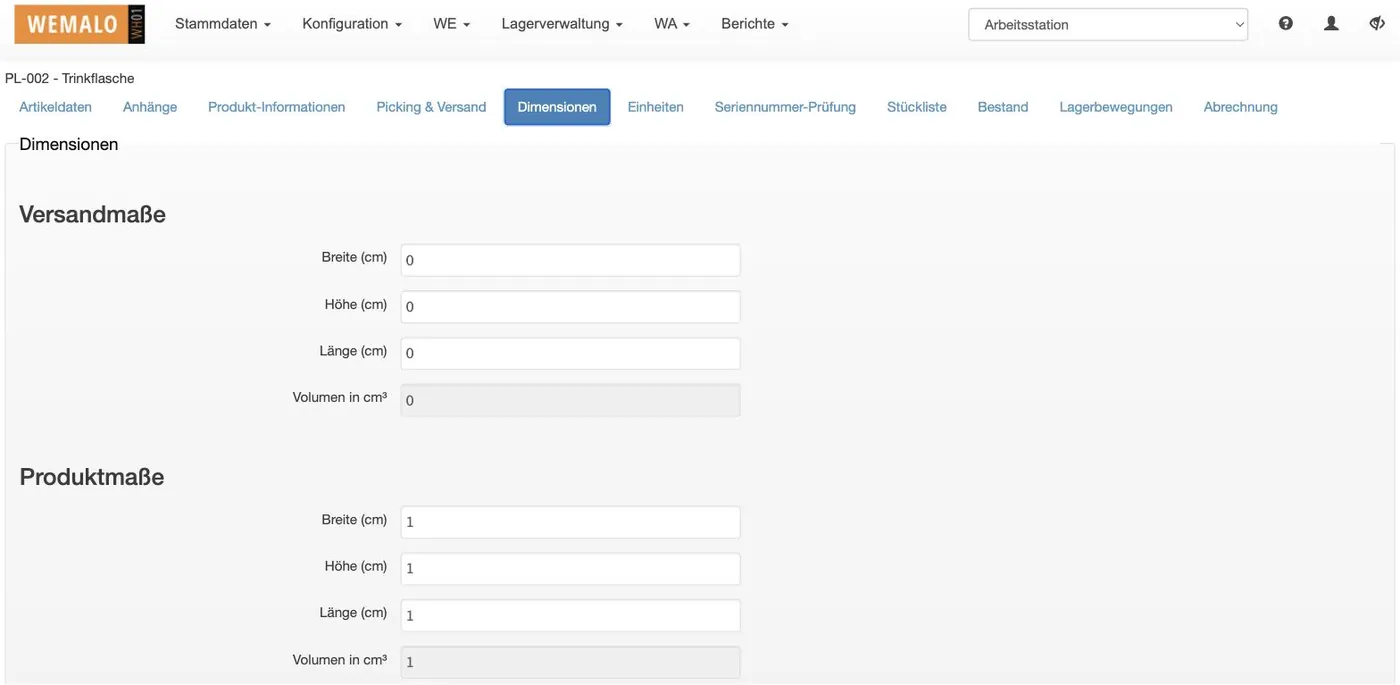
Versandmaße (Breite/Höhe/Länge/Volumen der Versandverpackung) und Produktmaße (reine Artikelmaße) werden getrennt erfasst.
Einheiten
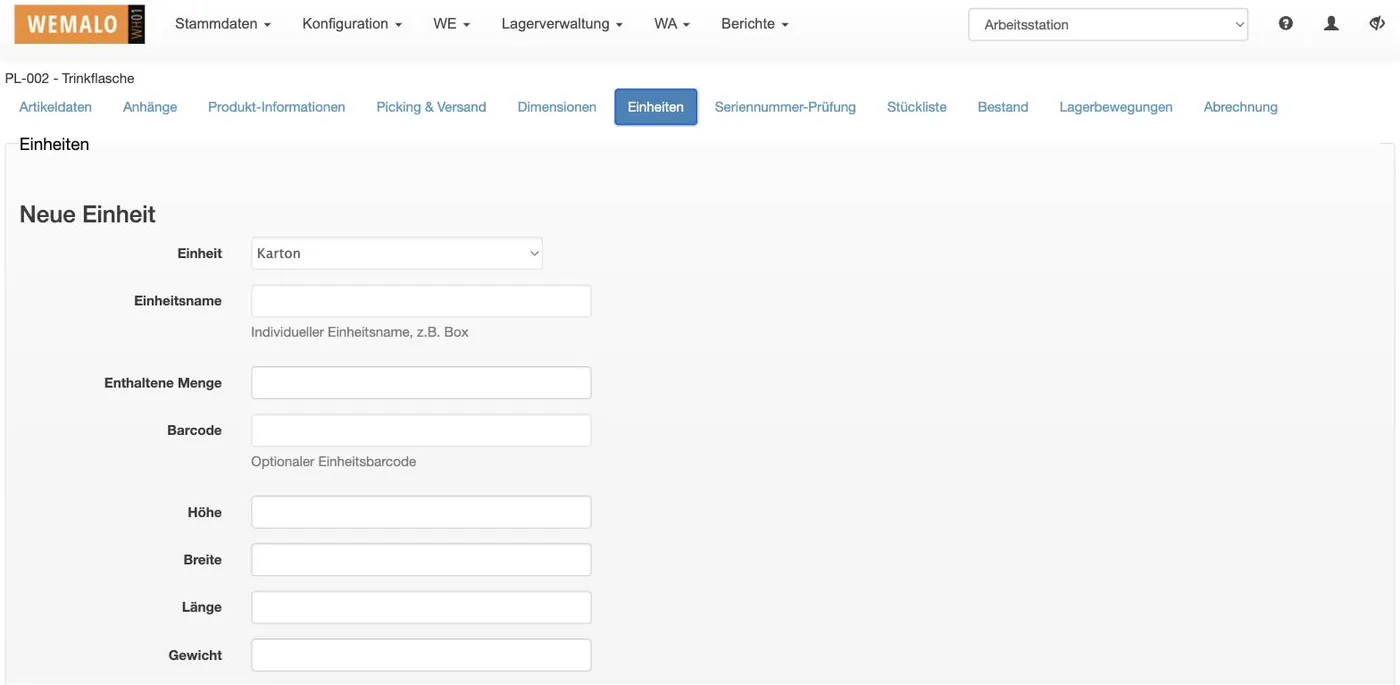
Neben dem mandantenweiten CSV-Bulk-Upload (siehe Mandantenstammdaten → Parameter → Produkteinheiten) lassen sich Produkteinheiten auch direkt am Produkt einzeln anlegen: Einheit (Karton, Griffeinheit oder Palette), Einheitsname, enthaltene Menge, optionaler Barcode sowie Höhe, Breite, Länge und Gewicht der Einheit.
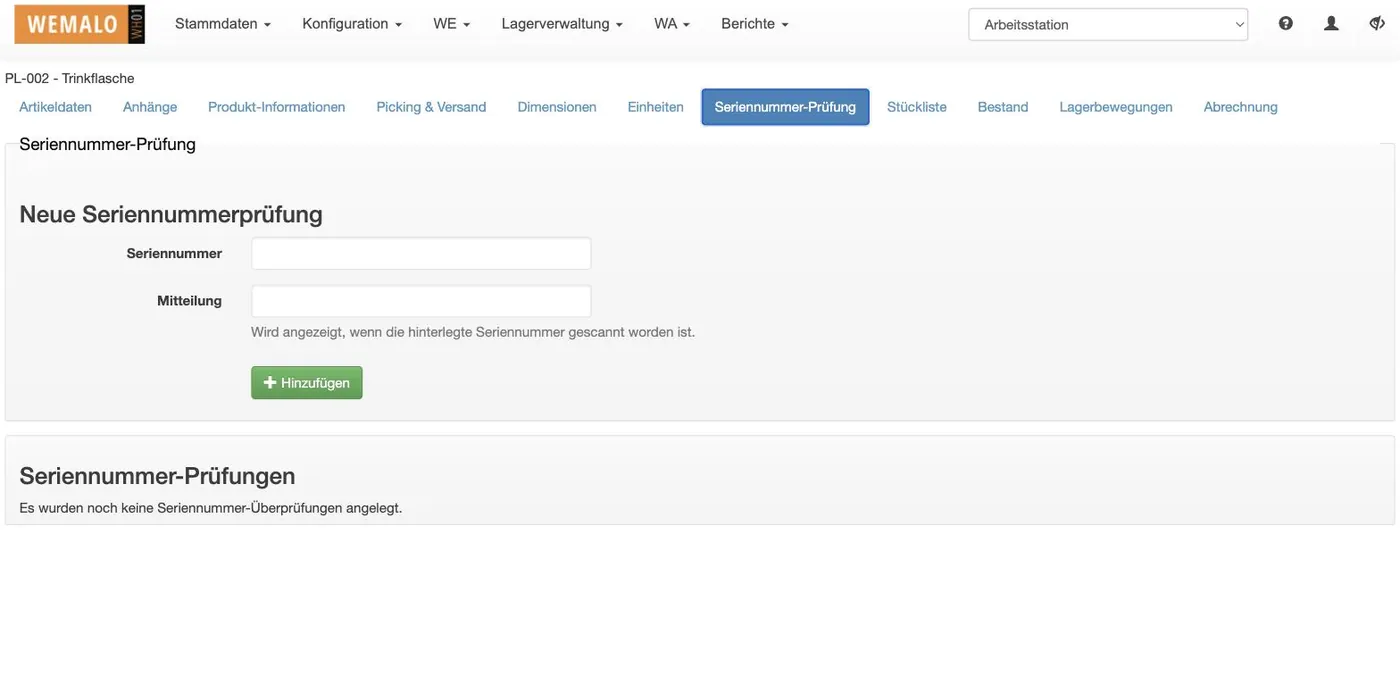
Seriennummer-Prüfung
Hier lassen sich für einzelne Seriennummern individuelle Mitteilungen hinterlegen, die dem Benutzer angezeigt werden, sobald die betreffende Seriennummer gescannt wird – z. B. für Hinweise zu bestimmten Geräten oder Chargen.
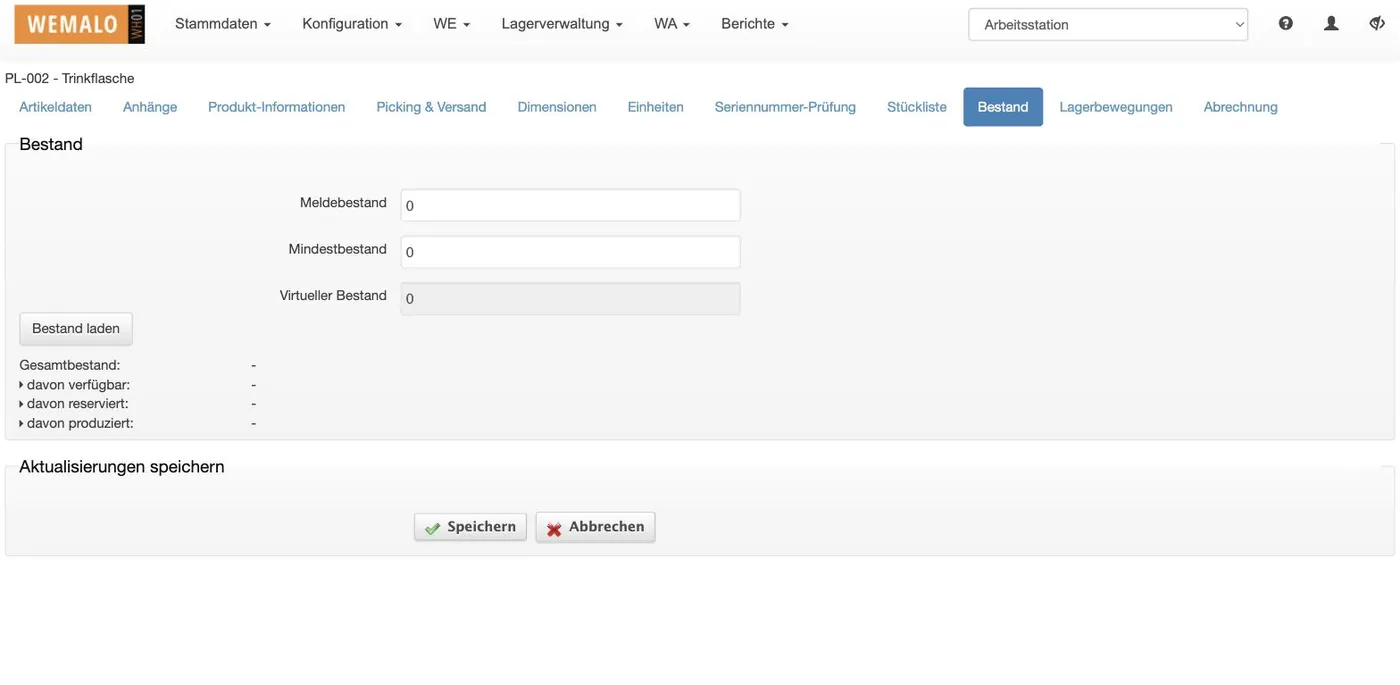
Bestand
Zeigt Meldebestand, Mindestbestand und virtuellen Bestand des Produkts. Über „Bestand laden“ wird der aktuelle Gesamtbestand inkl. Aufteilung nach verfügbar, reserviert und produziert angezeigt.
Stückliste
- Einrichten von Produktbundles und Set-Artikeln.
- Suche nach SKU/Name/EAN und Hinzufügen über den grünen Button rechts.
- „Price Percentage“ wird für die Verzollung benötigt, damit die Unterprodukte korrekt ausgewiesen werden – bezieht sich auf die Position, nicht auf die Quantität.
- „Price Percentage“ ist kein Pflichtfeld, sollte aber gefüllt sein, da es sonst zu falschen Werten bei der Verzollung kommen kann.

Lagerbewegung
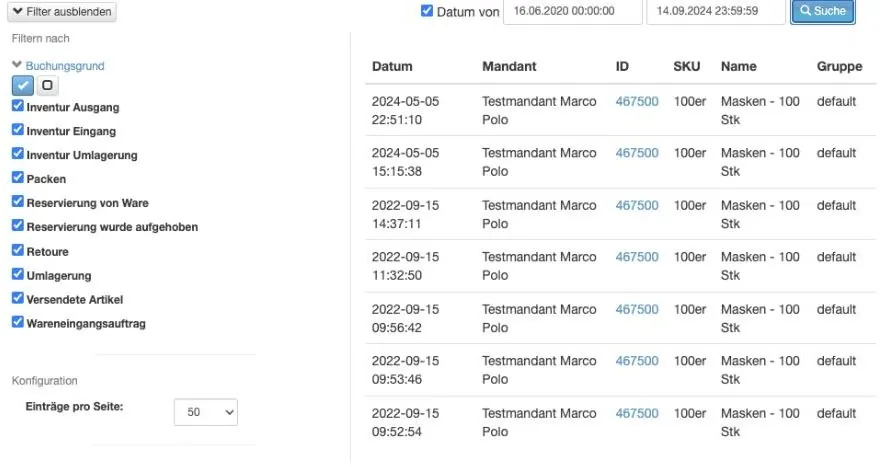
Übersicht aller Bewegungen dieser SKU. Filterbar nach Typ (Reservierung, Einbuchung, (Inventur-)Umlagerung, Ausgang).