Lagerstammdaten
In den Lagerstammdaten lassen sich alle Basisdaten und Grundeinstellungen eines Lagers hinterlegen.
Übersicht

Lager deaktivieren
Lager konfigurieren
Lagerbereiche ansehen
Konfiguration
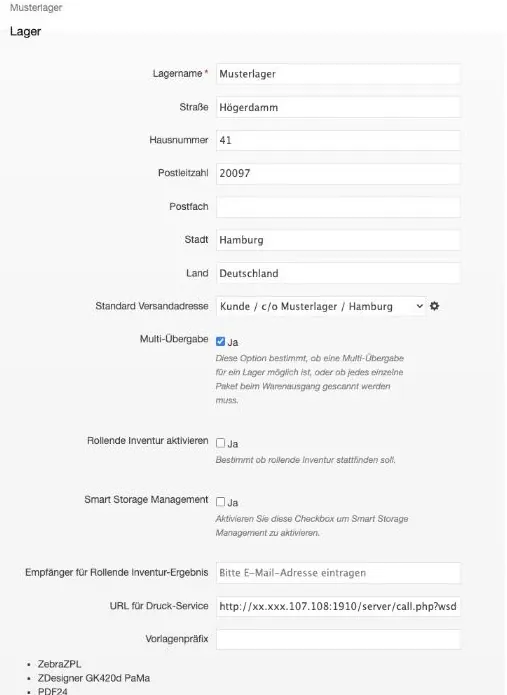
Mit einem Klick auf das Stift-Symbol können die Grundinformationen wie Adressdaten, URL zum Druckserver und die Versandadressen hinterlegt werden.
Absenderadressen
Versand- bzw. Absenderadressen können über das Zahnrad-Symbol hinzugefügt werden, die dann in den Versandprofilen der Mandanten ausgewählt werden können.
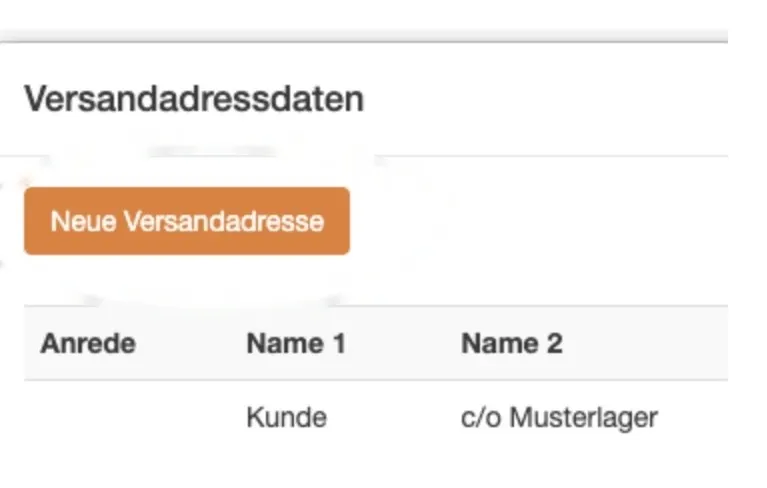
Über den Button „Neue Versandadresse“ kann eine Absenderadresse hinterlegt werden, die entsprechend auf dem Label erscheint.

Die angelegte Adresse kann anschließend über das Versandprofil angesteuert werden.
Näheres zu Versandprofilen siehe Kategorie Konfiguration.
Weitere Konfigurationsfelder
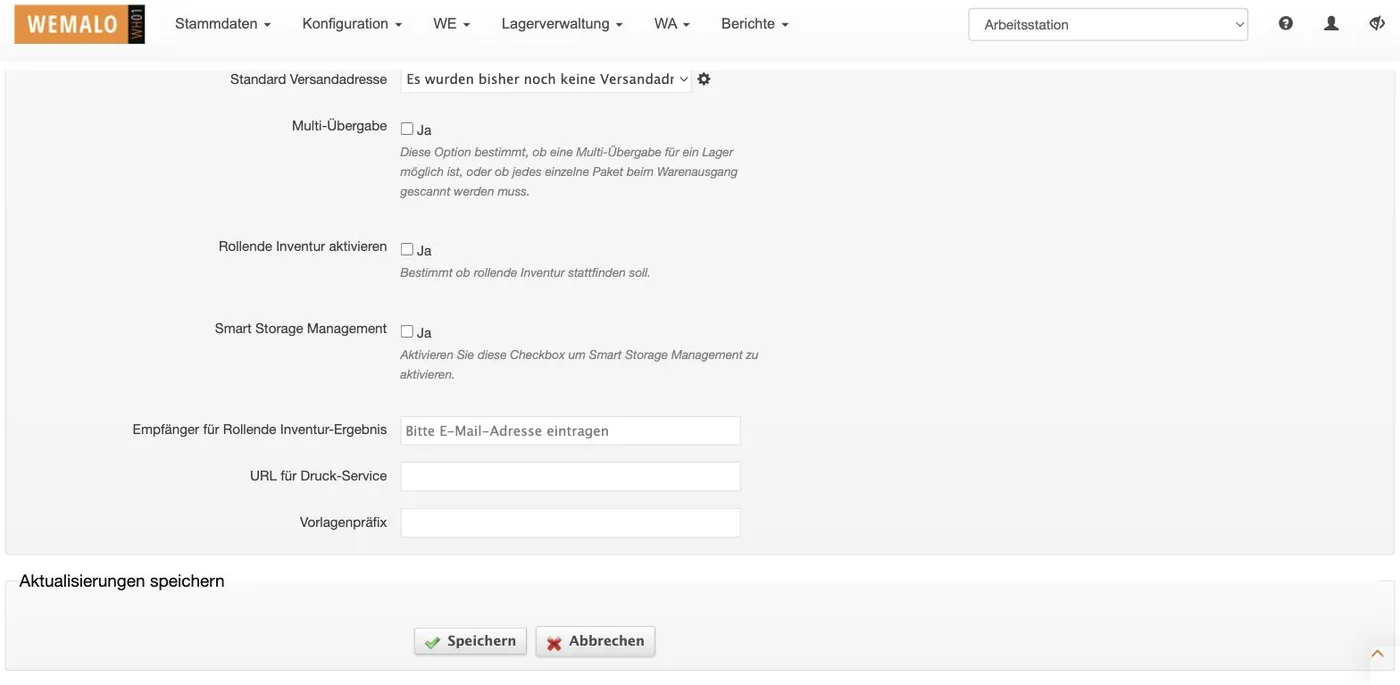
- Standard Versandadresse: legt fest, welche der hinterlegten Absenderadressen als Standard für dieses Lager verwendet wird.
- Multi-Übergabe: bestimmt, ob Pakete beim Warenausgang gesammelt (multi) übergeben werden können, oder ob jedes einzelne Paket gescannt werden muss.
- Smart Storage Management: aktiviert erweiterte, automatisierte Lagerplatz-Logiken für das gesamte Lager.
- Vorlagenpräfix: optionales Präfix für die Namensgebung von Dokumentenvorlagen dieses Lagers.
Lagereinrichtung
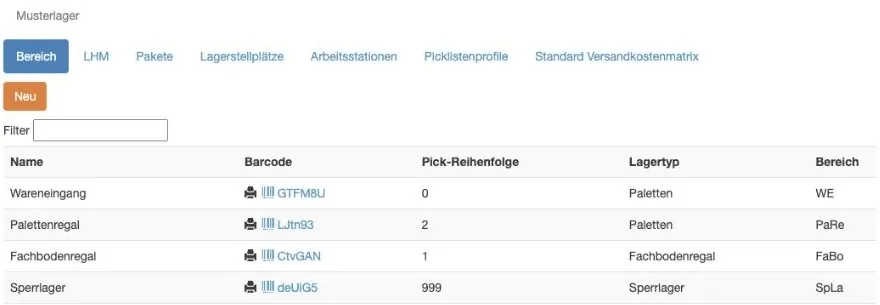
Mit einem Klick auf das Lager gelangst du zu den Einstellungen und kannst die Basiseinstellungen einrichten und verwalten. Die Unterpunkte sind: Bereich, LHM, Pakete, Lagerstellplätze, Arbeitsstationen und Standard Versandkostenmatrix.
Bereiche
Bereiche in Wemalo sind an verschiedene Lagertypen gebunden.
Verfügbare Lagertypen sind:
- Hängelager
- Palettenstellplatz
- Wareneingang
- Fachbodenstellplatz
- Nachrücklager
Einen neuen Lagerbereich anlegen
Über den Button „Neu“ auf dem Reiter „Bereich“ lässt sich ein neuer Bereich anlegen:
- Bereichsname* und Bereichskurzname*: Pflichtfelder.
- Barcode: optionaler Barcode für den Bereich.
- Pick-Reihenfolge: bestimmt die Reihenfolge des Bereichs innerhalb der Pickroute.
- Lagertyp: einer der oben genannten Lagertypen.
Lagerstellplätze anlegen
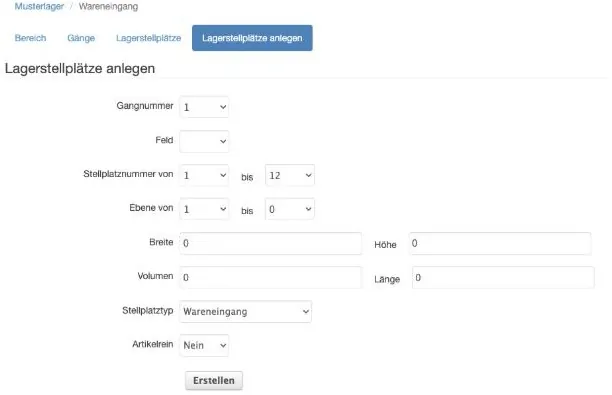
Wichtig: Falls Gänge erstellt worden sind, werden die dazugehörigen Stellplätze beim Löschen ebenfalls gelöscht!
Lagerhilfsmittel (LHM)
LHM wie Kommissionierboxen, Paletten etc. Über den Reiter „LHM“ lassen sich neue Ladehilfsmittel anlegen und einem Stellplatz zuweisen:
- Art des Stellplatzes: Karton, Palette, Kommissionierbox oder Produktionsbox.
- Menge: Anzahl der anzulegenden LHM.
- Auf Stellplatz: Barcode des Zielstellplatzes scannen.
Um eine KO.Box zu leeren, hat der Administrator des Lagers auch die Möglichkeit, in den Lagerstammdaten bei „LHM” (Lagerhilfsmittel) auf die KO.Box direkt zu gehen und diese direkt via Inventur auszubuchen. Wichtig hierbei: sicherstellen, dass diese Artikel auch gebucht werden sollen.
Pakete
In diesem Bereich lassen sich die versandten Pakete in einer Übersicht laden. Angezeigt werden je Paket: Stellplatz, Erstellungsdatum, zugehöriger Warenausgangsauftrag, Paket-ID, Barcode, Gewicht, Teile-Anzahl, verwendetes Versandprofil und Trackingnummer.
Lagerstellplätze
Mit einem Klick auf „Laden“ werden die angelegten Stellplätze als auch gebuchten Artikel angezeigt. Die Übersicht zeigt je Stellplatz: Name, Barcode, Artikelrein (ob der Platz nur eine SKU aufnehmen darf), Zelle/Ebene, Stellplatztyp, Maße (Breite/Höhe/Länge/Volumen) und die aktuell gelagerte Stückzahl.
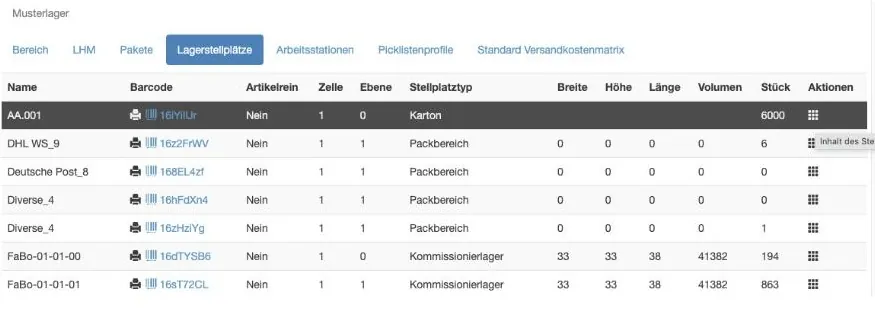
Über das Raster-Symbol in der Spalte „Aktionen“ öffnet sich der Stellplatz-Inhalt mit den Reitern „Stellplatz-Inhalt“, „Produkt-Übersicht“ und „Lagerbewegungen“.
Standard Versandkostenmatrix
Arbeitsstationen
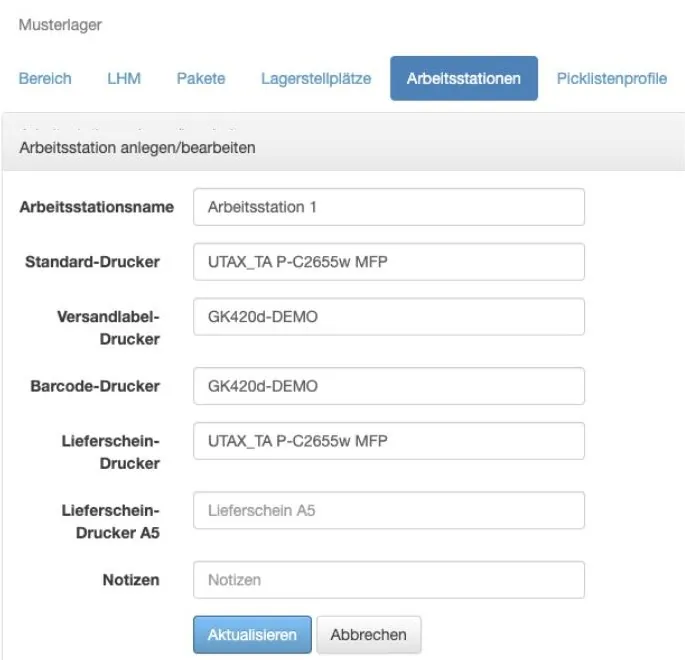
Arbeitsstationen sind mit Pack-Plätzen zu vergleichen. In diesem Bereich lassen sich Drucker und Handscanner individuell zuordnen. Wichtig ist, dass die Druckernamen zwischen Printserver und Wemalo identisch sein müssen. Je nach Aufgabe muss der entsprechende Drucker der jeweiligen Funktion hinterlegt werden:
- Arbeitsstationsname
- Standard-Drucker: für allgemeine Ausdrucke.
- Versandlabel-Drucker
- Barcode-Drucker
- Lieferschein-Drucker und Lieferschein-Drucker A5: je nach gewünschtem Papierformat.
- Notizen: freies Textfeld, z. B. für den Standort der Arbeitsstation.