Mandantenstammdaten
Übersicht
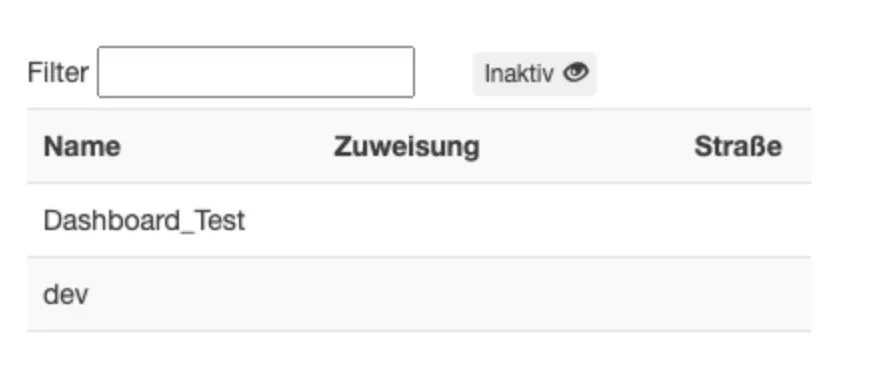
Mit dem Stift-Button an der rechten Seite lassen sich die Mandanteneinstellungen aufrufen, der Minus-Button deaktiviert den Mandanten.
Neuer Mandant
Wenn Du einen Kunden anlegen möchtest, musst du einen neuen Mandanten erstellen. Klicke hierzu auf den Button Neu. Du musst lediglich den Namen angeben.
Die Mandanteneinstellungen sind in vier Reiter aufgeteilt: Mandant, Konfiguration, Parameter und Abrechnung.
Reiter: Mandant
Mandantendaten
Basisdaten wie Adresse, Barcode etc.
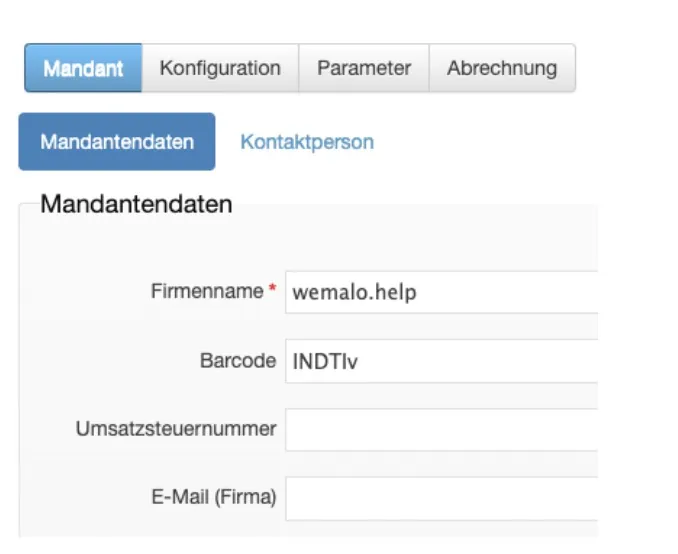
- Firmenname*: Pflichtfeld.
- Barcode: interner Mandanten-Barcode.
- Umsatzsteuernummer
- E-Mail, Telefon, Fax (Firma)
- Adresse: Straße, Hausnummer, Postleitzahl, Postfach, Stadt, Land.
- Notizen: freies Textfeld.
- Zuweisung und Schlüsselwörter: für interne Zuordnung/Suche (mehrere Schlüsselwörter Komma-separiert).
Kontaktperson
Optionaler Ansprechpartner des Mandanten mit Anrede, Vorname, Name, E-Mail, Mobiltelefon, Telefon und Fax. Über die Checkbox „Primärer Kontakt“ wird der Hauptansprechpartner markiert.

Reiter: Konfiguration

Dieser Reiter ist in die Unterpunkte Einstellungen, Adressenverwaltung, Kommissionierung, Versand und Dokumente aufgeteilt.
Einstellungen
Die wichtigsten Punkte:
- Überlieferungsschwelle: Gibt an, wie viel mehr als angekündigt in einem Wareneingangsauftrag gebucht werden kann. „0%“ bedeutet, dass bei einer angekündigten Menge von 20 maximal 20 gebucht werden kann und bei „100%“ maximal 40. Bei der Angabe von „-1“ kann ohne Einschränkung gebucht werden.
- Manuelles Packen: Produkte können standardmäßig ohne Barcode-Scan gepackt werden.
- Alle-Packen: zeigt den „Alle-Packen“-Button unabhängig von der Benutzerberechtigung immer an.
- isDemo: markiert den Mandanten als Demo-Kunden.
- Need Delivery note for Reservation: Aufträge benötigen für die Reservierung einen Lieferschein.
- Lock/Unlock for Reservation: Aufträge werden beim Import für die Reservierung gesperrt und erst per API wieder freigegeben.
- Produktionsrelevant: markiert Produkte standardmäßig als produktionsrelevant (kann je Produkt überschrieben werden).
- Als produziert markieren: produktionsrelevante Ware wird bei Vereinnahmung automatisch als produziert markiert.
- Wareneingang scannen: Erlaubt die Eingabe der Menge per Eingabefeld ohne Scan bei einem Wareneingang.
- Merkmal-Barcode-Strategie: Hierüber kann bestimmt werden, welcher Barcode zur Identifizierung von Produkten verwendet werden soll – der interne Barcode oder der EAN-Code.
- Seriennummer-Zuweisung: Ermöglicht eine feste Seriennummer-Zuweisung. Der Picker wird aufgefordert, eine spezielle Seriennummer zu scannen.
- Multi Seriennummer: zusätzlich zur Seriennummer können IMEI 1, IMEI 2, EID und/oder MEID erfasst werden.
- Chargenverwaltung: Bei Aktivierung können im Warenein- und Ausgang Chargen und MHD mit aufgenommen werden (zusätzlich in den Produktstammdaten zu konfigurieren). Achtung: erst aktivieren, dann Ware einbuchen.
- Smart Order Collection und Smart Storage Management: aktivieren erweiterte, automatisierte Auftrags- bzw. Lagerplatz-Logiken (bei Bedarf mit Wemalo abstimmen).
- Wareneingang erlauben: Ausschließlich angemeldete Produkte in einem Wareneingang erlauben.
- Wareneingangsstellplätze buchen: Wareneingänge dürfen nur auf den Stellplatz-Typ „WE“ gebucht werden.

Adressenverwaltung
Weist beim Auftragsimport das Hausnummernfeld automatisch zu. Wichtig bei Shopsystemen, die nur ein Feld für „Straße und Hausnummer“ haben, wie bspw. Shopify.
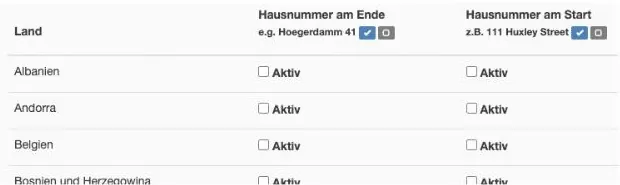
Für jedes Land kann separat festgelegt werden, ob die Hausnummer typischerweise am Ende der Adresse steht (z. B. „Wemalo-Straße 41“) oder am Anfang (z. B. „41 Wemalo Street“). Über „Alle auswählen/abwählen“ lässt sich die Einstellung für alle Länder auf einmal setzen.
Kommissionierung
Die wichtigsten Punkte:
- Strategie zur Warenreservierung: FIFO/FEFO, optional zusätzlich „Reserviere ähnliche Produkte“ (Wemalo versucht Produkte mit SKU-Präfix „B-“ zu reservieren, falls die reguläre Reservierung fehlschlägt).
- Minimum B2C/B2B MHD: verbliebene Tage bis MHD endet, getrennt nach B2C- und B2B-Aufträgen.
- Nur explizites Verpackungsmaterial: es darf nur Verpackungsmaterial verwendet werden, das diesem Mandanten zugeordnet ist.
- Vorgeschlagenes Verpackungsmaterial: zeigt einen Verpackungsvorschlag auf der Pickliste an.
- Zeige Produktbilder an (Picking/Packen): zeigt vorhandene Produktbilder während des jeweiligen Prozessschritts an.
- Count packaging material: zeigt beim Schließen eines Pakets einen Dialog zur Erfassung des verwendeten Verpackungsmaterials und speichert die Zählung in den Auftragsdaten.
- Smart Reservation und Automatic Service Packing: aktivieren erweiterte, automatisierte Reservierungs- bzw. Verpackungs-Logiken.
- Anzahl scannen: erlaubt Angabe der Menge über ein Eingabefeld.
- Auto. Picklisten: erstellt Picklisten automatisch, sobald Warenausgangsaufträge bereit zum Picken sind.
- Fast Label Picking: aktiviert einen beschleunigten Label-Druck während des Pickens.

Versand
Die wichtigsten Punkte:
- Auto-Übergabe: setzt GEPACKTE Aufträge automatisch in den Status VERSENDET, optional zu einer festen Uhrzeit („Übergabe-Zeit“) bzw. stündlich („AutoHandover Hourly“).
- Negative Balance: aktiviert ein Guthabenkonto („Portkasse“) für den Mandanten.
- EORI Number: Zollnummer des Mandanten (Economic Operators Registration and Identification), z. B. „DE123456789123“.
- LUCID-Nummer: Registriernummer bei der Zentralen Stelle Verpackungsregister (ZSVR); kann als Pflichtangabe bei der Auftragsreservierung erzwungen werden.
- VAT: VAT-/IOSS-/USt-ID für den grenzüberschreitenden Versand.
- Warenpost Individual Price: individueller Preis (in Cent) für Warenpost-Sendungen dieses Mandanten.
- Versandanweisung: Reihenfolge der Versandprofile, die Wemalo automatisch prüft, wenn ein Auftrag auf Versandprofil „AUTO“ steht.

Dokumente
Legt fest, welche Dokumente generiert und gedruckt werden sollen (Packlisten, Lieferscheine etc.). Die Generierung erfolgt zum Zeitpunkt des Statuswechsels von „In Picking“ zu „Gepackt“. In diesem Moment wird das Dokument an die eingerichteten Drucker gesendet und im Wunschformat gedruckt.
Dokumente erstellen (welche Dokumente generiert werden):
- Packliste als Excel- und/oder PDF-Datei
- Lieferscheine
- Retourenschein
Dokumente drucken (welche Dokumente beim Statuswechsel automatisch gedruckt werden, unabhängig von einer Leistung):
- Packliste (inkl. automatisches Drucken bei blockierten Vorkasse-Aufträgen)
- Lieferscheine (Standard und A5)
- Auftragsrechnung
- WA-Zolldokument
- Retourenscheine (Standard und A5)
- Versandlabel, Versanddatei, Retourenlabel, Paket-Label, sonstige Dokumente, Handbuch und Versandlabel-Hänger
Rechnungsländer: Länder, für die bei der Zustellung zwingend eine Rechnung vorliegen muss. Fehlt die Rechnung, bleibt der Warenausgangsauftrag unvollständig, bis sie nachgereicht wurde.
Reiter: Parameter
Leistungen (Produktstammleistungen)
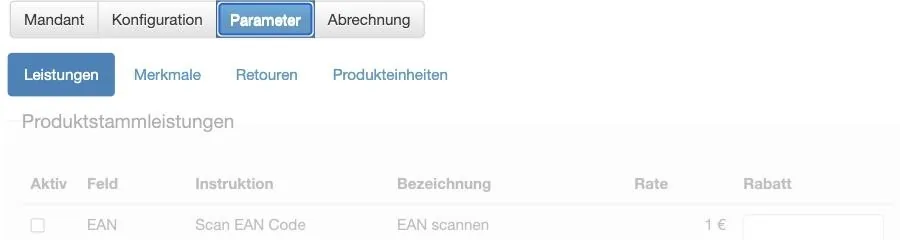
Produktstammleistungen werden beim Vereinnahmen von Wareneingangsaufträgen und Lieferungen ausgeführt und je nach Aktivierung berechnet. Verfügbare Stammdatenleistungen: EAN (prüft, ob eine EAN hinterlegt ist), WEIGHT (Gewicht hinterlegt), DIM GROSS (Versandmaße), DIM NET (Produktmaße) und PICTURE (Produktbild vorhanden). Je Leistung lassen sich Aktivierung, Rate und Rabatt festlegen; Änderungen werden direkt beim Anklicken der Checkbox gespeichert.
Merkmale
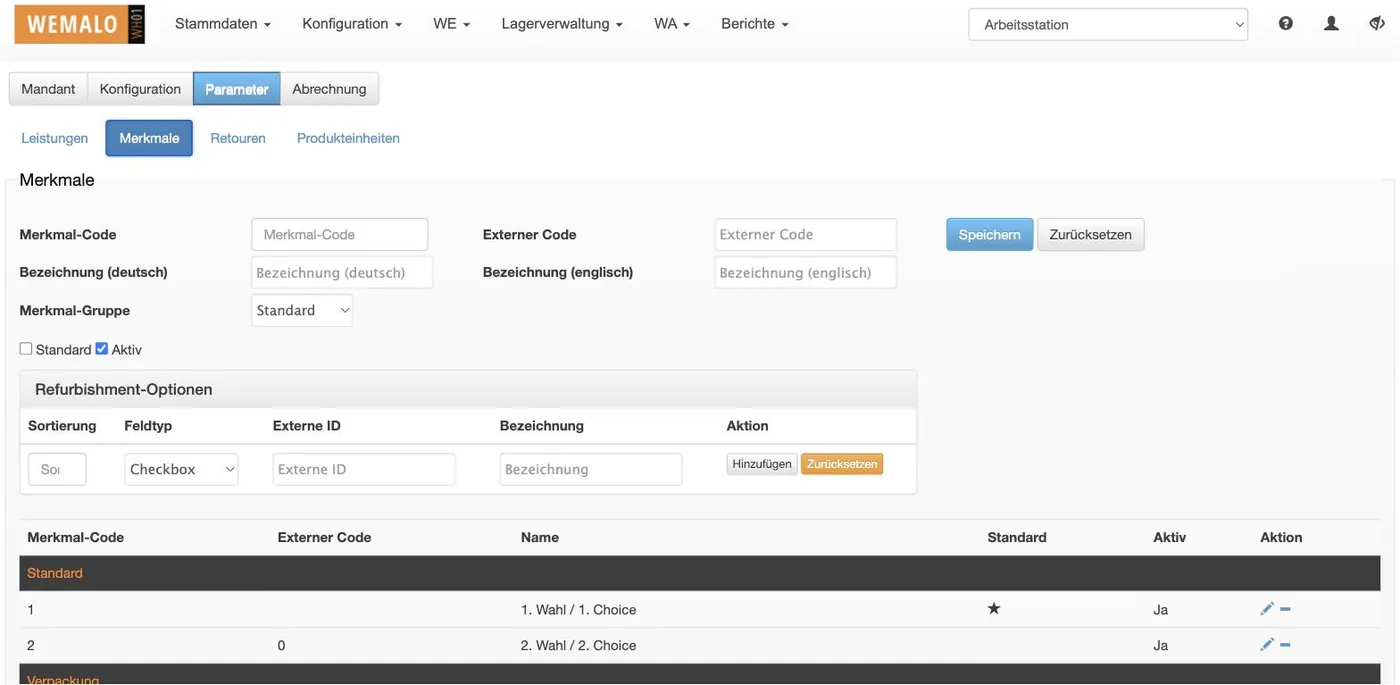
Hier können für jeden Kunden individuelle Merkmale hinterlegt werden, z. B. für den Artikel direkt oder ob noch die Originalverpackung verwendet wird. Merkmale sind einer von drei Merkmal-Gruppen zugeordnet:
- Standard: auf der Retouren-Seite sichtbares Merkmal.
- Verpackung: Merkmal für den Verpackungszustand.
- Funktional: spezielles Refurbishment-Merkmal (z. B. „Funktion uneingeschränkt“, „Defekt“, „Gesperrtes Gerät“).
Je Merkmal lassen sich außerdem Merkmal-Code (Sortierung), Externer Code (Mapping zu externen Systemen), ein Standard-Flag, Aktiv-Status und ein Barcode-Zusatz konfigurieren. Ist der Barcode-Zusatz aktiviert, erhalten Produkte zusätzliche Barcodes pro Merkmal; der Zusatz wird dabei entweder vor die EAN oder vor den internen Barcode gesetzt.
Refurbishment-Optionen
Zusätzlich zu den drei Merkmal-Gruppen lassen sich unter „Refurbishment-Optionen“ eigene, mandantenspezifische Felder für den Refurbishment-Prozess anlegen. Je Feld werden Sortierung, Feldtyp (Checkbox, Eingabefeld oder Nummernfeld), eine externe ID sowie eine Bezeichnung festgelegt.
Retouren
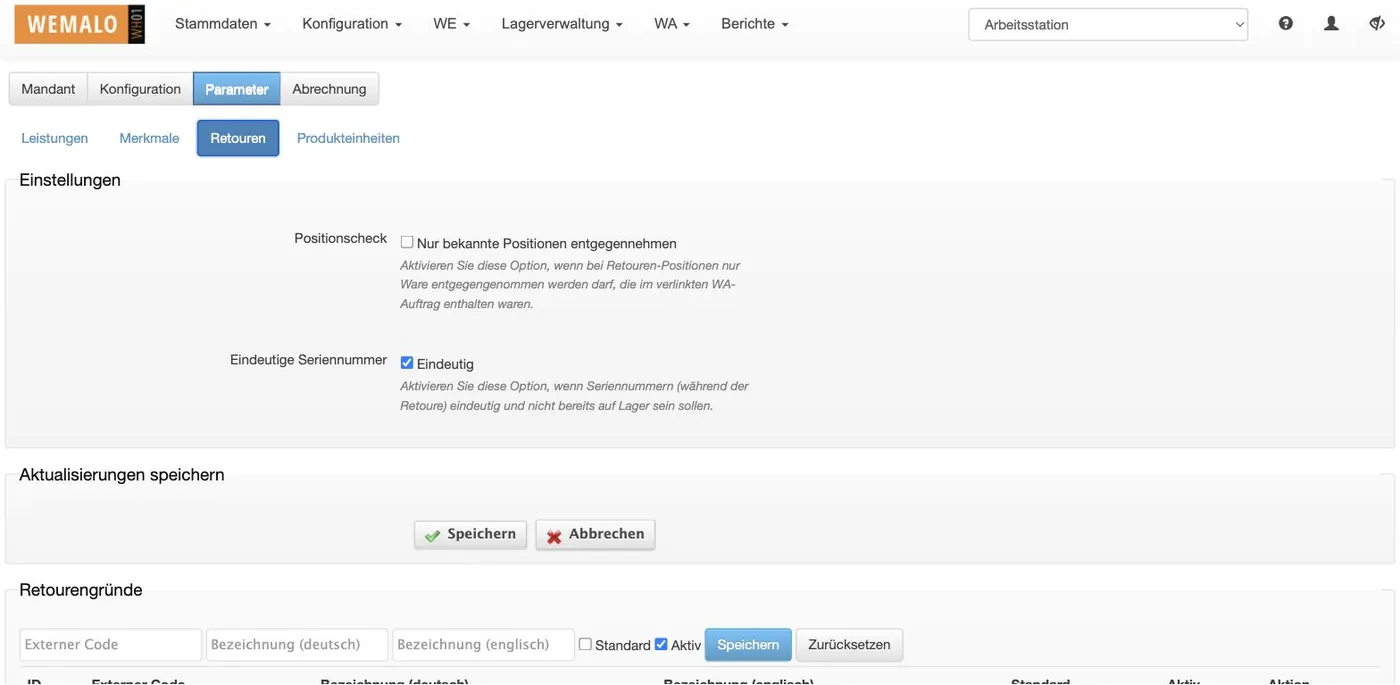
In den Checkboxen kann entschieden werden, ob nur die Artikel als Retoure gebucht werden, welche im Auftrag hinterlegt wurden (Positionscheck), und ob Seriennummern bei der Retoure eindeutig sein müssen.
Zusätzlich werden hier die Retourengründe gepflegt, die bei der Vereinnahmung von Retouren ausgewählt werden können (deutsche und englische Bezeichnung, externer Code für die Synchronisation mit vorgelagerten Systemen, ein Standard-Grund sowie Aktiv-Status je Grund).