Wareneingangsaufträge
Übersicht
In der Übersicht werden alle Wareneingangsaufträge mit entsprechendem Filter dargestellt.
Grundsätzlich werden Anlieferungen, die zuvor (über das Dashboard/API) angemeldet wurden, über einen Wareneingangsauftrag bearbeitet. Dieser kann mithilfe mehrerer Lieferaufträge gebucht werden.
Filter
Der Filter funktioniert nach vier Prämissen:
- Bewegungstyp
- Lager
- Mandanten
- Status
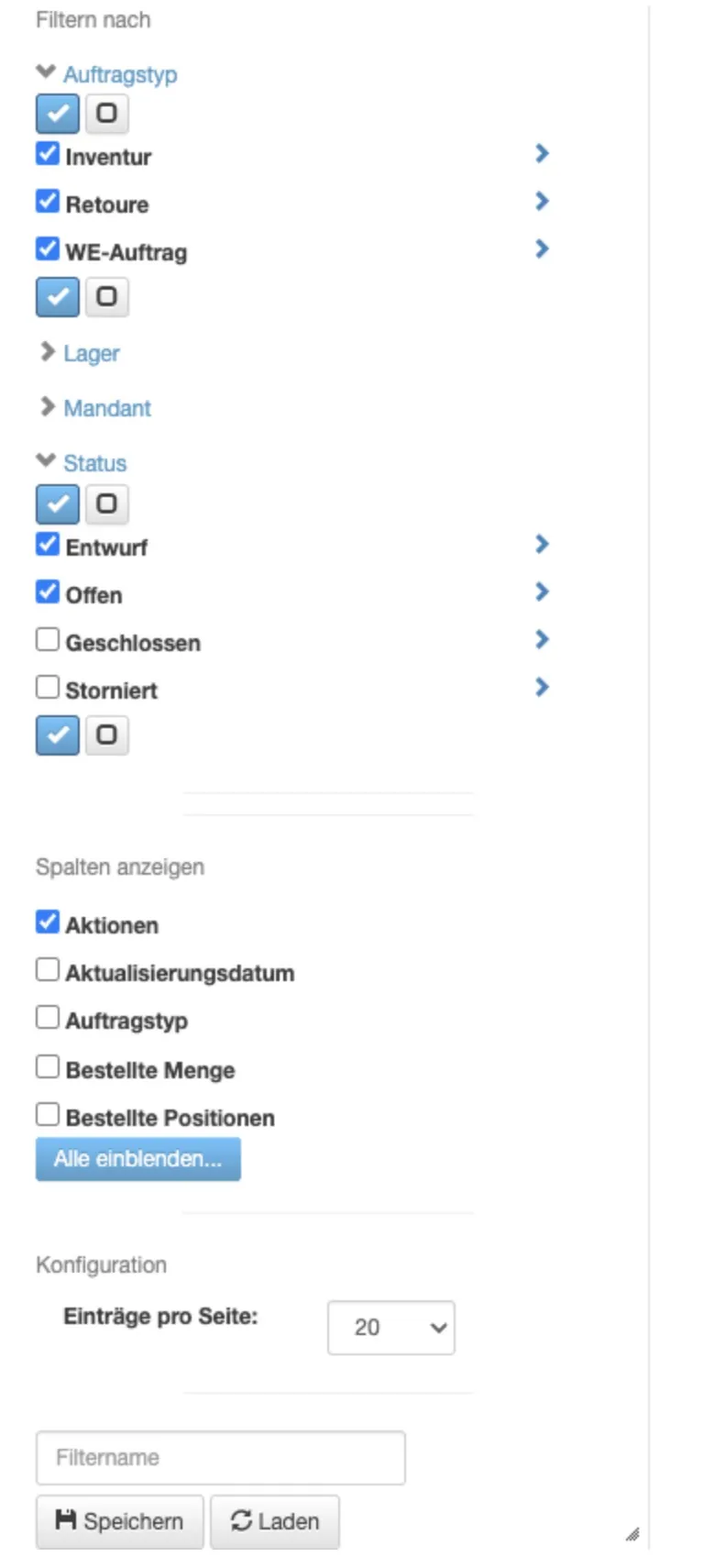
Diese lassen sich an der linken Leiste aktivieren, wobei der blaue Button (Haken) alle Einträge markiert und der weiße die Auswahl löscht. Mit einem Klick auf den Pfeil an der rechten Seite des Eintrags wird dieser einzeln ausgewählt. Mit einem Klick auf den „Speichern“-Button lässt sich die Auswahl auf dem Benutzer-Konto speichern.
Der Status kann zudem auf der horizontalen Leiste über den Aufträgen ausgewählt werden (Entwurf, Offen, Geschlossen).
Bei der Suche nach SKU, Name etc. werden nur die entsprechenden Felder berücksichtigt.
Konfiguration der Übersicht
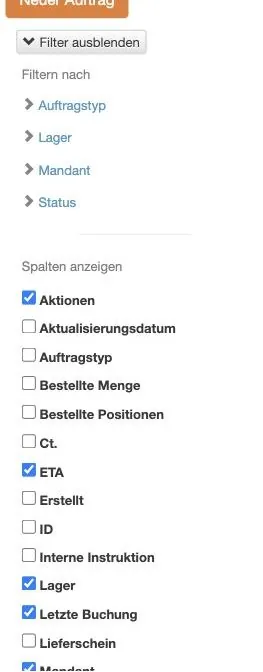
Über „Spalten anzeigen“ lassen sich zusätzlich zu den standardmäßig angezeigten Spalten (Aktionen, Aktualisierungsdatum, Auftragstyp, Bestellte Menge, Bestellte Positionen) weitere Spalten einblenden, u. a. Ct., ETA, Erstellt, ID, Interne Instruktion, Lager, Letzte Buchung, Lieferschein, Mandant, Mandanten-Auftragsnummer, Notizen, Pal., Spedition, Status, Stellvertreter, Teile, Tor, Trackingnummer und Verantwortlicher.
Über „Konfiguration“ lässt sich zudem die Anzahl der Einträge pro Seite (20/50/100/200/1000) festlegen sowie eine Filter-Voreinstellung speichern oder laden.
Die Text-Suche bietet einen Suchtyp-Filter mit folgenden Optionen: Mandanten-Auftragsnummer, SKU, Artikelname, Barcode, EAN, Größe, Design-Nummer, Absendername, Spedition.
Über „Sortieren nach“ lässt sich die Liste zusätzlich sortieren, u. a. nach Letzte Buchung, Aktualisierungsdatum, Mandant, Mandanten-Auftragsnummer, Lager, ETA, Status oder Spedition (jeweils auf- oder absteigend). Die Übersicht lässt sich außerdem per Excel-Export herunterladen.
Wareneingangsauftrag
Übersicht
Im oberen Bereich des Fensters werden alle wichtigen Informationen zur Anlieferung angezeigt, wie das Ankunftsdatum, die Lieferdetails und gebuchte Positionen.
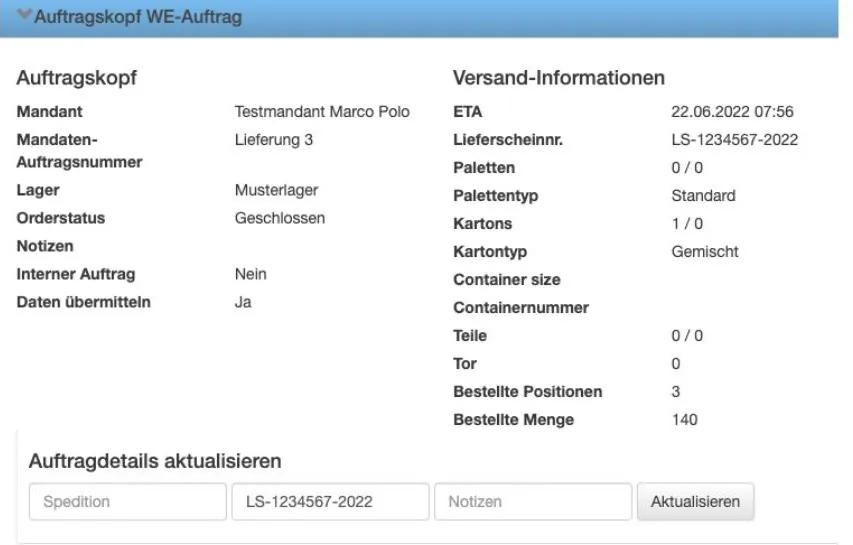
Im Auftragskopf werden Mandant, Mandanten-Auftragsnummer, Lager, Orderstatus und Notizen angezeigt. Zusätzlich lässt sich hier erkennen, ob es sich um einen „Internen Auftrag“ handelt und ob die Daten an ein vorgelagertes System übermittelt werden sollen („Daten übermitteln“).
Im Bereich „Versand-Informationen“ werden neben ETA, Lieferscheinnummer und Trackingnummer auch die gelieferten/angekündigten Mengen an Paletten, Kartons und Teilen (jeweils im Format „gebucht/angekündigt“) sowie Palettentyp und Kartontyp angezeigt. Bei containerbasierten Anlieferungen werden zusätzlich Container-Größe und Containernummer angezeigt. Das Feld „Tor“ zeigt das für die Anlieferung vorgesehene Ladetor an.
Positionen
Im WE-Auftrag werden die Positionen übersichtlich dargestellt. Mit einem Klick auf die Lieferauftragsnummer gelangt man direkt zum entsprechenden Lieferauftrag (ein WE-Auftrag kann mehrere Lieferaufträge haben).
Die Positionstabelle zeigt je Zeile u. a. Position, SKU, Name, Barcode, Merkmal, WE %, EAN, Artikelnummer des Lieferanten, bestellte Menge, offene Menge, zugehörige Lieferaufträge, Charge und weitere Informationen.

Dokumente
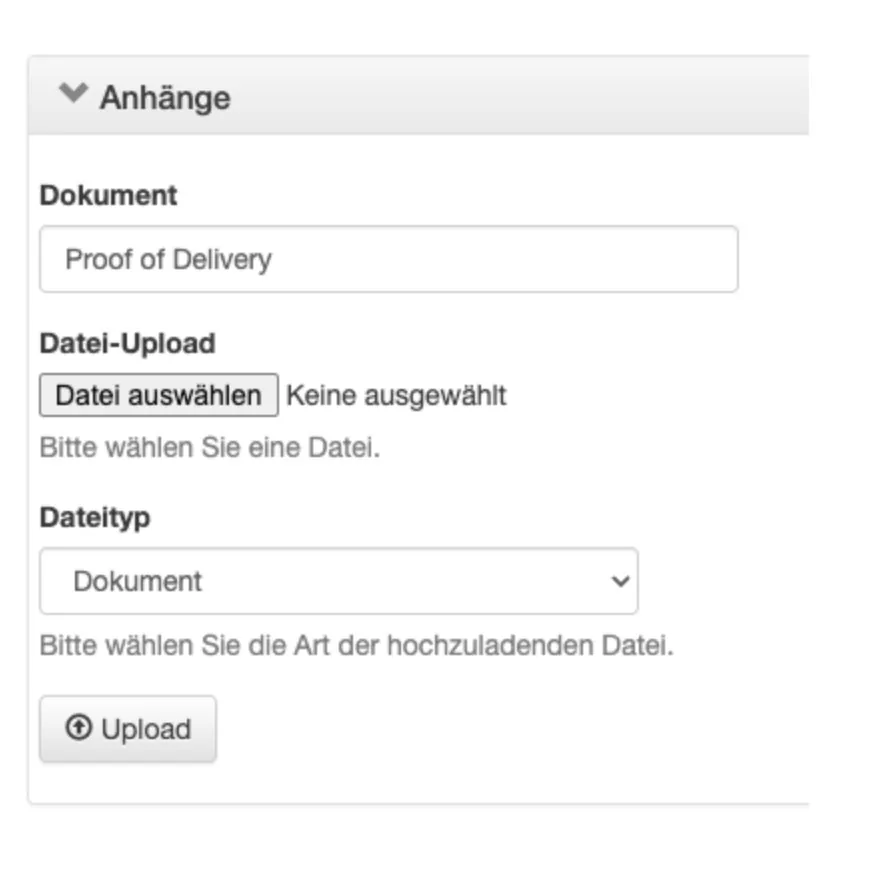
Im unteren Bereich unter „Dokumente“ lassen sich bei Bedarf Dokumente hochladen, die über das Dashboard einsehbar sind.
Einem WE-Auftrag können außerdem Dokumente über die API angehängt werden. Mehr dazu in der API-Dokumentation unter connect-api.wemalo.com