
Warenausgangsaufträge
Übersicht
In der Übersicht werden alle Bestellungen mit entsprechendem Filter dargestellt. Über den Button „Neuer Auftrag“ lässt sich zudem manuell ein neuer Warenausgangsauftrag anlegen (z. B. für Muster- oder Umlagerungssendungen ohne Shop-Anbindung).
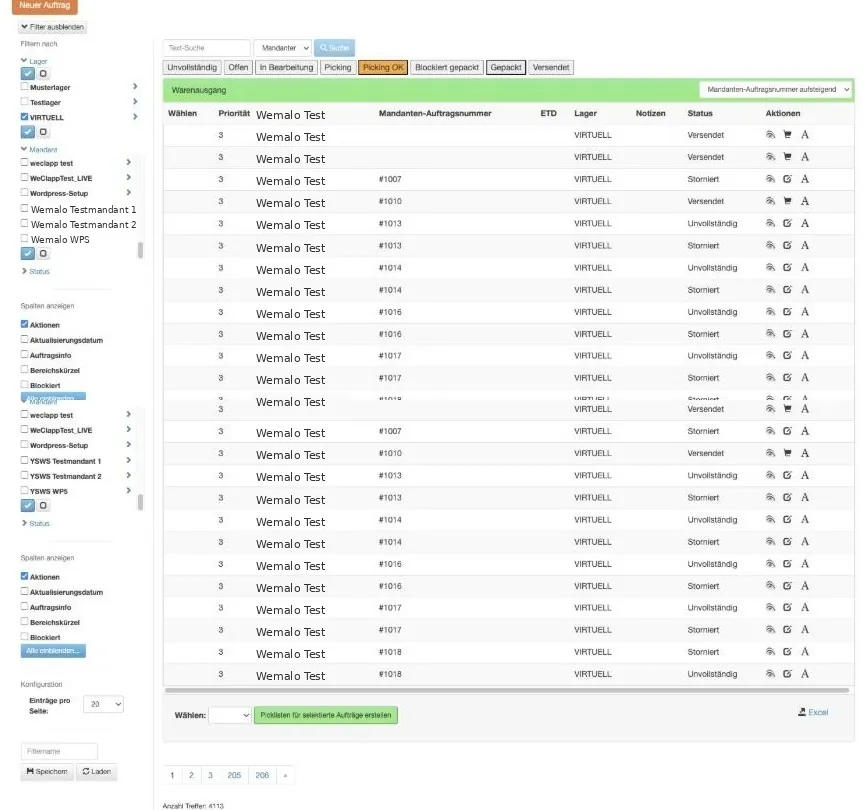
Filter
Der Filter funktioniert nach drei Prämissen:
- Lager
- Mandanten
- Status
Diese lassen sich an der linken Leiste aktivieren, wobei der blaue Button (Haken) alle Einträge markiert und der weiße die Auswahl löscht. Mit einem Klick auf den Pfeil an der rechten Seite des Eintrags wird dieser einzeln ausgewählt. Mit einem Klick auf den „Speichern“-Button lässt sich die Auswahl auf dem Benutzer-Konto speichern.
Der Status kann zudem auf der horizontalen Leiste über den Aufträgen ausgewählt werden.
Bei der Suche nach SKU, Name etc. werden nur die entsprechenden Felder berücksichtigt. Über den Suchtyp lässt sich die Text-Suche zusätzlich auf Mandanten-Auftragsnummer, Artikelname, Barcode, EAN, Größe, Design-Nummer, Empfängername, Kategorie, Auftragsinfo, Versanddienstleister oder Extra-Info eingrenzen; über „Sortieren nach“ die Ergebnisliste nach Mandant, Mandanten-Auftragsnummer, Priorität, Lager, Bereichskürzel, Aktualisierungsdatum, Erstellt, ETD, Status, Kategorie, Auftragsinfo oder Extra-Info sortieren.
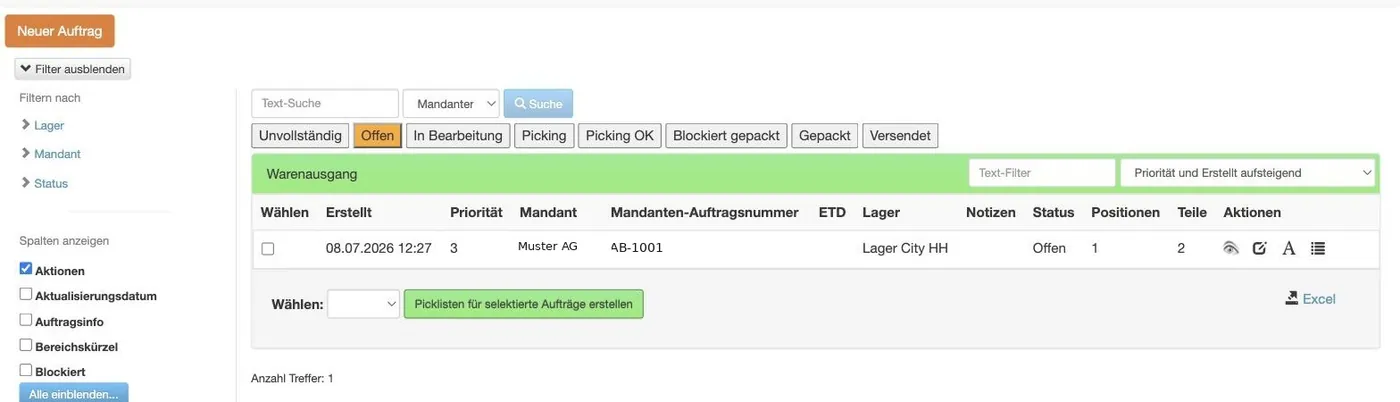
Unter „Spalten anzeigen“ lässt sich festlegen, welche der folgenden Spalten in der Liste erscheinen: Aktionen, Aktualisierungsdatum, Auftragsinfo, Bereichskürzel, Blockiert, ETD, Erstellt, Extra-Info, Grund, ID, Kategorie, Lager, Mandant, Mandanten-Auftragsnummer, Notizen, Positionen, Priorität, Status, Teile, Versanddatum und Versandprofil. Eine komplette Filter-/Spaltenkombination lässt sich unter „Gespeicherte Suchanfragen“ mit eigenem Namen speichern und später erneut laden.
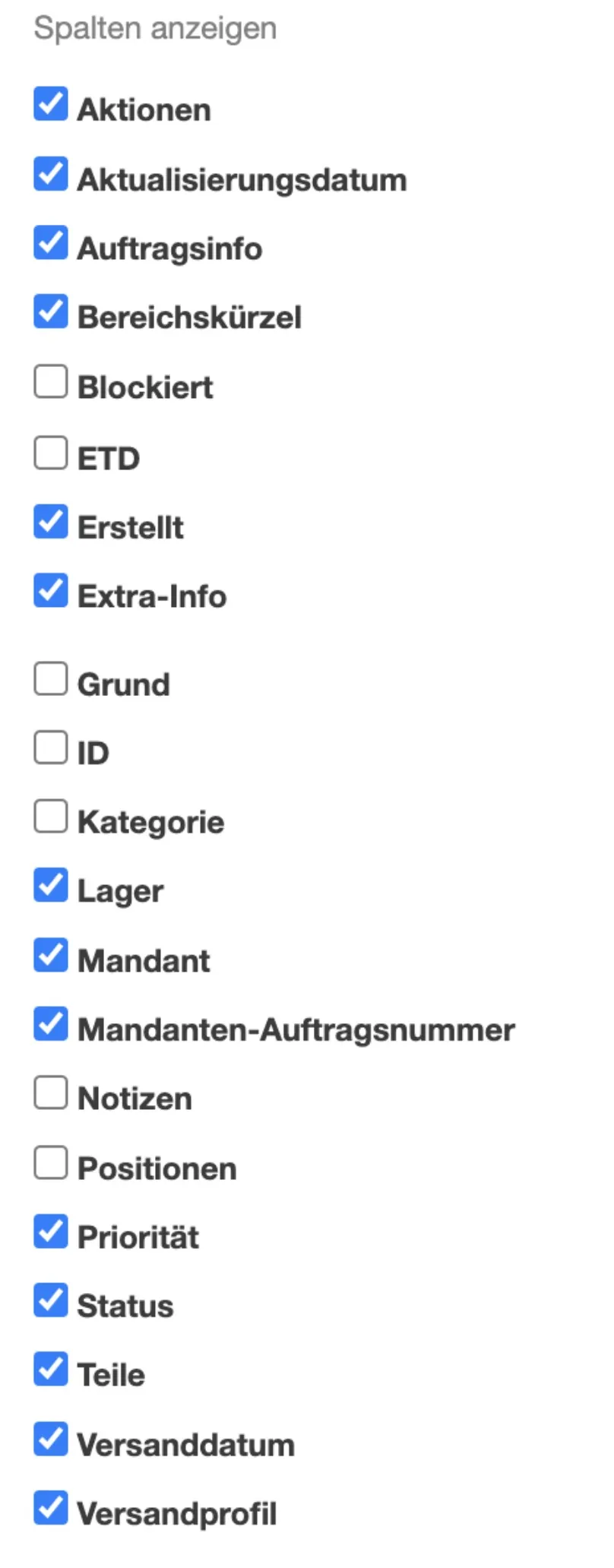
In der Ergebnistabelle stehen pro Auftrag folgende Zeilen-Aktionen zur Verfügung: Details anzeigen (Augen-Symbol), Bearbeiten (Stift-Symbol), Adressdaten bearbeiten sowie Pickliste erstellen (Listen-Symbol). Mehrere Aufträge lassen sich zusätzlich per Checkbox markieren und über „Wählen“ (Single-Pick, Single-Pick 2, Multi-Pick oder Alle) gemeinsam zu Picklisten verarbeiten; die Liste lässt sich außerdem als Excel-Datei exportieren.
Status
Folgende Status durchläuft ein Auftrag, bis er versendet ist:
| Status | Beschreibung |
|---|---|
| Storniert | Auftrag ist storniert – manuell oder durch die Schnittstelle |
| Unvollständig | Auftrag ist fehlerhaft. Gründe: Produkte nicht ausreichend vorhanden; Adresse unvollständig; kein passendes Versandprofil; Rechnung fehlt; zu große Bestellmenge für eine direkte Reservierung (erfolgt beim nächsten System-Intervall) |
| Offen | Auftrag ist reserviert und kann bearbeitet werden |
| In Bearbeitung | Pickliste ist erstellt |
| Picking | Erste Artikel wurden bewegt und befinden sich auf einem beweglichen Stellplatz |
| Picking OK | Alle Artikel wurden vollständig gepickt, der Auftrag kann gepackt werden |
| Blockiert gepackt | Auftrag wurde gepackt, ist aber blockiert (z. B. fehlende Rechnung oder Zolldaten) und kann erst nach Klärung übergeben werden |
| Gepackt | Auftrag ist gepackt. Auftragsdokumente (Lieferschein, Versandlabel etc.) sowie Trackingnummer werden generiert |
| Versendet | Auftrag wurde übergeben (Auto-Übergabe/Dock-Management). Übermittlung der Trackingnummer an externe Systeme |
Neuer Auftrag (manuell anlegen)
Das Anlegen eines neuen Auftrags erfolgt über einen 4-stufigen Assistenten: Mandantendaten, Lieferangaben, Empfängerdaten und Auftragspositionen.
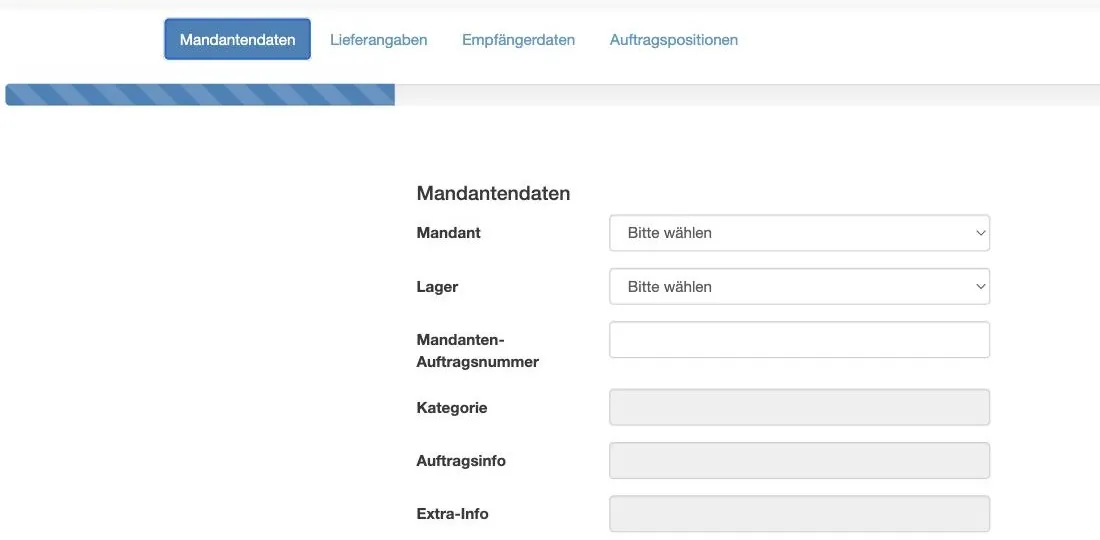
- Mandantendaten: Mandant, Lager, Mandanten-Auftragsnummer, Kategorie, Auftragsinfo, Extra-Info sowie zwei freie Notizfelder
- Lieferangaben: erwartetes Versanddatum, Versandprofil, Warenbeschreibung, Vorlage, Kundennummer, Vorkasse-Option, ein „Blockiert“-Schalter mit Grund-Feld, „Interner Auftrag“ sowie „Buchungen übermitteln“
- Empfängerdaten: vollständige Empfängeradresse (Anrede, Name, Adresse, PLZ/Ort, Bundesland, Land, E-Mail, Tel.); optional lässt sich über „Abweichenden Empfänger aktivieren“ eine zweite, abweichende Lieferadresse hinterlegen
- Auftragspositionen: Hinzufügen der zu versendenden Produkte samt Menge
Warenausgangsauftrag
Übersicht
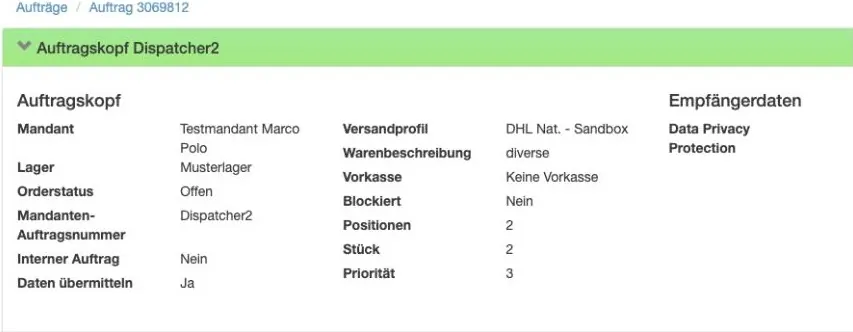
Im oberen Bereich des Fensters werden alle wichtigen Informationen zum Auftrag angezeigt, wie das Versandprofil, die Empfängerdaten und das Versanddatum.
Aktionen

- Auftrag stornieren: Auftrag stornieren und Artikelreservierung aufheben
- Bearbeiten: Lagerzuweisung, Produkte, Empfänger und Versandanweisungen bearbeiten
- Adressdaten bearbeiten
- Zurück auf Entwurf: setzt den Status wieder auf „offen“
- Pickliste erstellen
- KO-Box packen
- History: detaillierte Zeitangabe zu Prozessen
- Notizen: fügt dem Auftrag eine Notiz hinzu, z. B. Packhinweise
Artikelpositionen
Darstellung der SKU mit bestellter und reservierter Menge, wobei Orange eine nicht vollständig reservierte und Weiß eine vollständig reservierte Position darstellt.

Pakete
Übersicht der gepackten Pakete mit Trackingnummer, Gewicht, Teilen und Versandprofil. In den Aktionen auf der rechten Seite kann ein gepacktes Paket aufgelöst und zurück in den Status „Picking OK“ gesetzt werden.

Anhänge
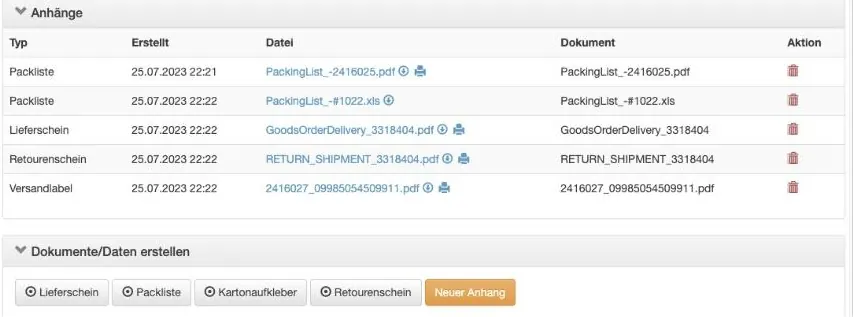
Anhänge können über die Schnittstelle direkt an einen Auftrag gehängt und im Packprozess automatisch ausgedruckt werden. Mit den Buttons im unteren Bereich kann u. a. der Lieferschein nach eigener Vorlage erzeugt werden (siehe Formularstammdaten). Ein manuelles Hochladen von Rechnungen und anderen Dokumenten ist ebenfalls möglich.
Blockierter Auftrag
Wenn ein Auftrag im Status BLOCKIERT ist, kann das unterschiedliche Ursachen haben; der Grund wird in der Übersicht im Feld „Grund“ angezeigt.
Die häufigsten Ursachen und wie sie zu lösen sind, finden sich im Bereich Fehlerbehebung.
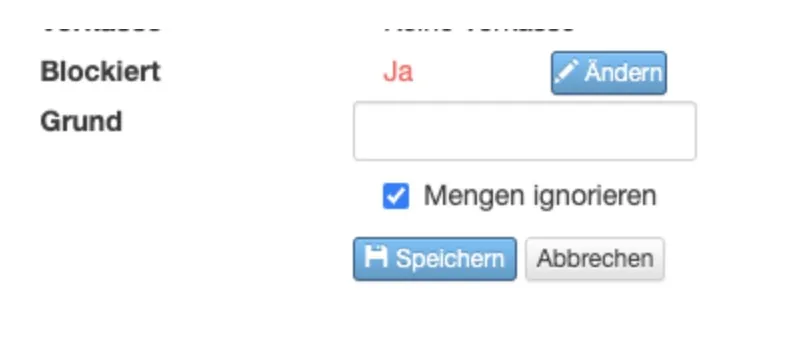
Nachdem die Ursache geklärt ist, muss die Labelgenerierung erneut angestoßen werden. Klicke hierzu in der Zeile „Blockiert“ auf „Ändern“, lösche im Zweifel den hinterlegten Grund und setze den Haken bei „Mengen ignorieren“, danach „Speichern“. Anschließend sollte die Seite neu geladen und das Label erstellt werden.
Solltest Du Schwierigkeiten bei diesem Schritt haben, kannst Du dich jederzeit bei deinem Ansprechpartner im Support melden.