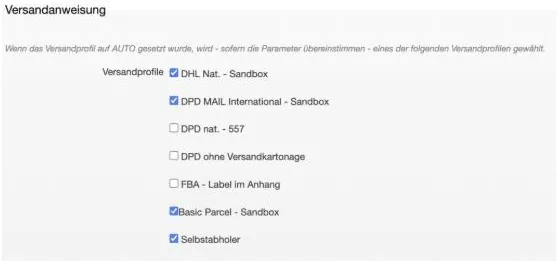
Versandprofile
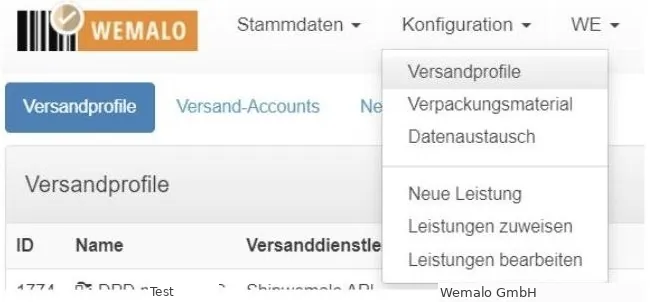
Versandprofile sorgen dafür, dass ein Versandlabel in wemalo generiert wird. Die Profile können individuell eingestellt werden und somit gewünschte Kriterien berücksichtigen, damit automatisiert die gewünschte Versandart und der richtige Dienstleister ausgewählt wird.
Die Übersicht (Reiter „Versandprofile“, filterbar nach Mandant) zeigt je Profil: ID, Name, Versanddienstleister, Mandant, Ext. Profil-ID, Produkt, Methode, Priorität und die freigeschalteten Länder.
Versand-Accounts
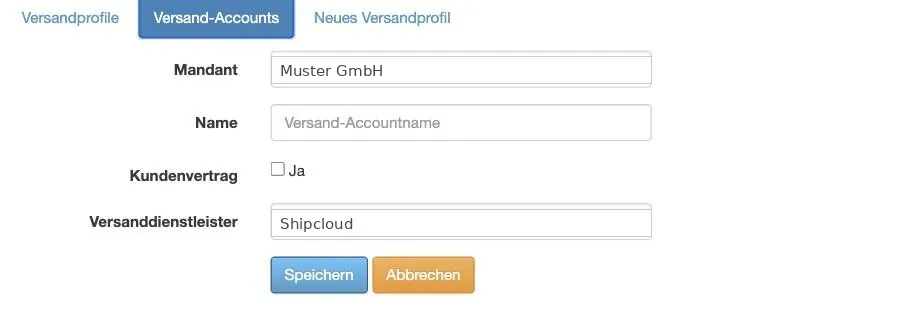
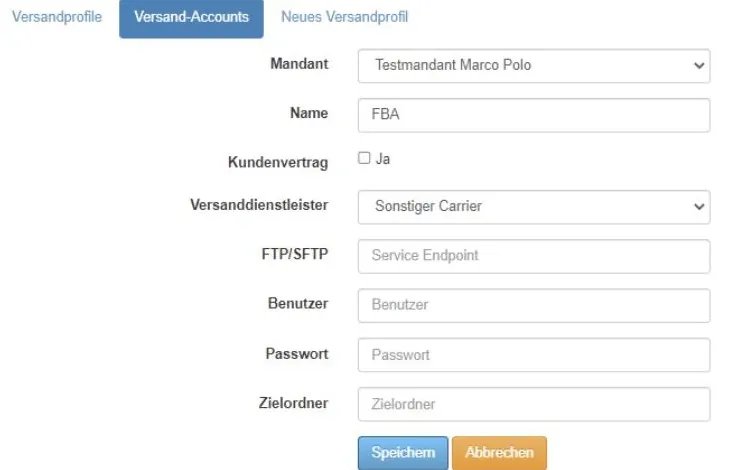
Über den Reiter „Versand-Accounts“ werden die Versandaccounts angelegt, auf die sich Versandprofile beziehen (siehe Logik oben). Beim Anlegen werden Mandant, Name, „Kundenvertrag“ (kennzeichnet einen eigenen Vertrag des Mandanten beim Versanddienstleister) sowie der Versanddienstleister ausgewählt.
- Shipcloud
- Shipwemalo API
- Sonstiger Carrier
Die angelegten Versandaccounts erscheinen darunter in einer Übersicht (Name, Versanddienstleister, Aktion) und stehen anschließend bei der Einrichtung eines Versandprofils zur Auswahl.
Logik
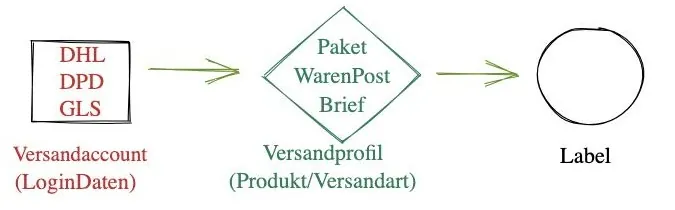
Die Labelgenerierung unterliegt folgender Logik: Das Label bezieht sich auf das Versandprofil. Das Versandprofil bezieht sich auf den Versandaccount. Folgende Kriterien können bei Versandprofilen berücksichtigt werden:
- Paketgewicht
- Zielland
Die automatische Auswahl des Versandprofils beruht auf den hinterlegten Prioritäten. So lässt sich beispielsweise einrichten, dass ein Auftrag bis 1kg nach Frankreich mit dem Versandprofil „WarenPost“ versendet wird (1kg nach UK kann aber dennoch als Paket versendet werden).
Einrichtung
Versandaccount
Die Anlage eines Versandaccounts zur Nutzung von Ship-Connect erfolgt separat (siehe Kategorie Schnittstellen → Ship-Connect).
FBA Profile sind „Speditionsprofile“. Der Versanddienstleister ist „Sonstiger Carrier“.
Versandprofil
Kurzfassung zur Einrichtung eines Versandprofils:
- Mandant wählen
- Profilname vergeben: Carrier – Zone – Besitzer (z.B. DHL nat. – Kunde; DPD int. – Lager)
- Versandaccount „Shipwemalo API“ wählen (Einrichtung siehe oben). Der Benutzer ist der API-Token aus Ship-Connect, welchen jeder User selbst generiert – zu finden im Profil oben rechts.
- Externe ID füllen. Wert nur für die API-Übermittlung relevant, sorgt u.a. dafür, dass das Profil im Dashboard angezeigt wird.
- Versandadresse auswählen
- Priorität hinterlegen (auch im Nachhinein möglich)
- ggf. Brutto-Gewicht hinterlegen
- Haken bei Spedition entfernen, falls ein Label erzeugt werden soll
- Länder auswählen
- Speichern
- Automatische Auswahl in Mandantenstammdaten aktivieren
Beachte: Versandadressen lassen sich in den Lagerstammdaten hinterlegen (siehe Kategorie Stammdaten → Lagerstammdaten).
Prioritäten
Folgende Kriterien lassen sich in einem Versandprofil einstellen: A: Priorität, wobei 0 die höchste Priorität ist. B: Bruttogewicht – bei Überschreitung des Gewichts wird das Profil abgelehnt. C: Länder – bei Zielländern, die nicht angehakt sind, wird das Profil abgelehnt.
Automatische Auswahl
Über die Mandantenstammdaten lassen sich die angelegten Profile automatisch auswählen (Konfiguration → Versand). Kriterien sind die hinterlegten Länder und Gewichte in den Profilen.